
Een laadpaal in je lokale netwerk toevoegen
Sluit je laadpaal aan op je netwerk
Je laadpaal dient verbonden te zijn met hetzelfde internetnetwerk als je FlexiObox! Heb je een Easee laadpaal, zie verder hieronder.
Eens je laadpaal is aangesloten op hetzelfde netwerk, klik je op “laadpaal toevoegen” en verschijnt je laadpaal in het overzicht.
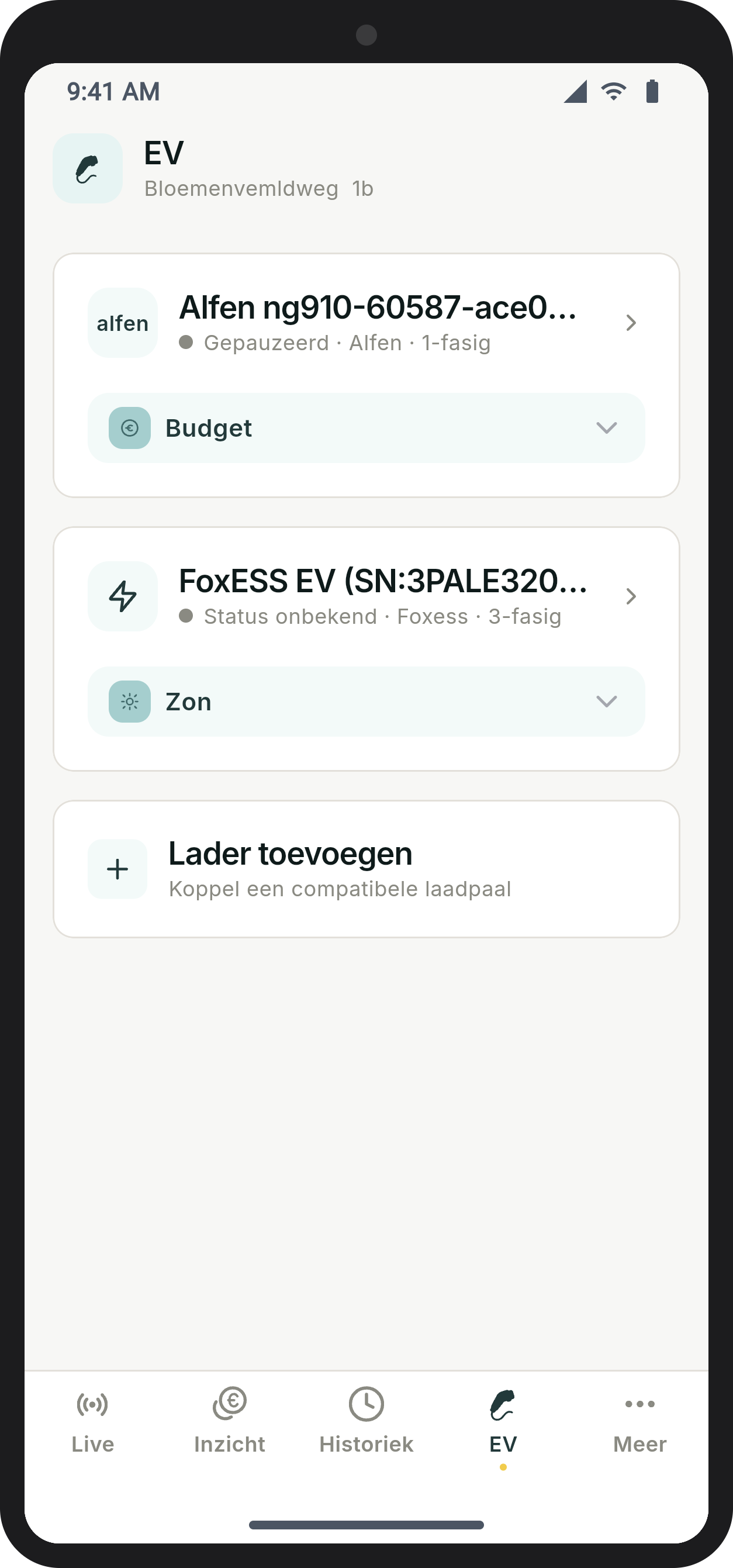
Een Easee-laadpaal toevoegen
Een Easee laadpaal hoeft niet verbonden te zijn met je lokale netwerk. Volg onderstaande stappen om een Easee laadpaal toe te voegen.
-
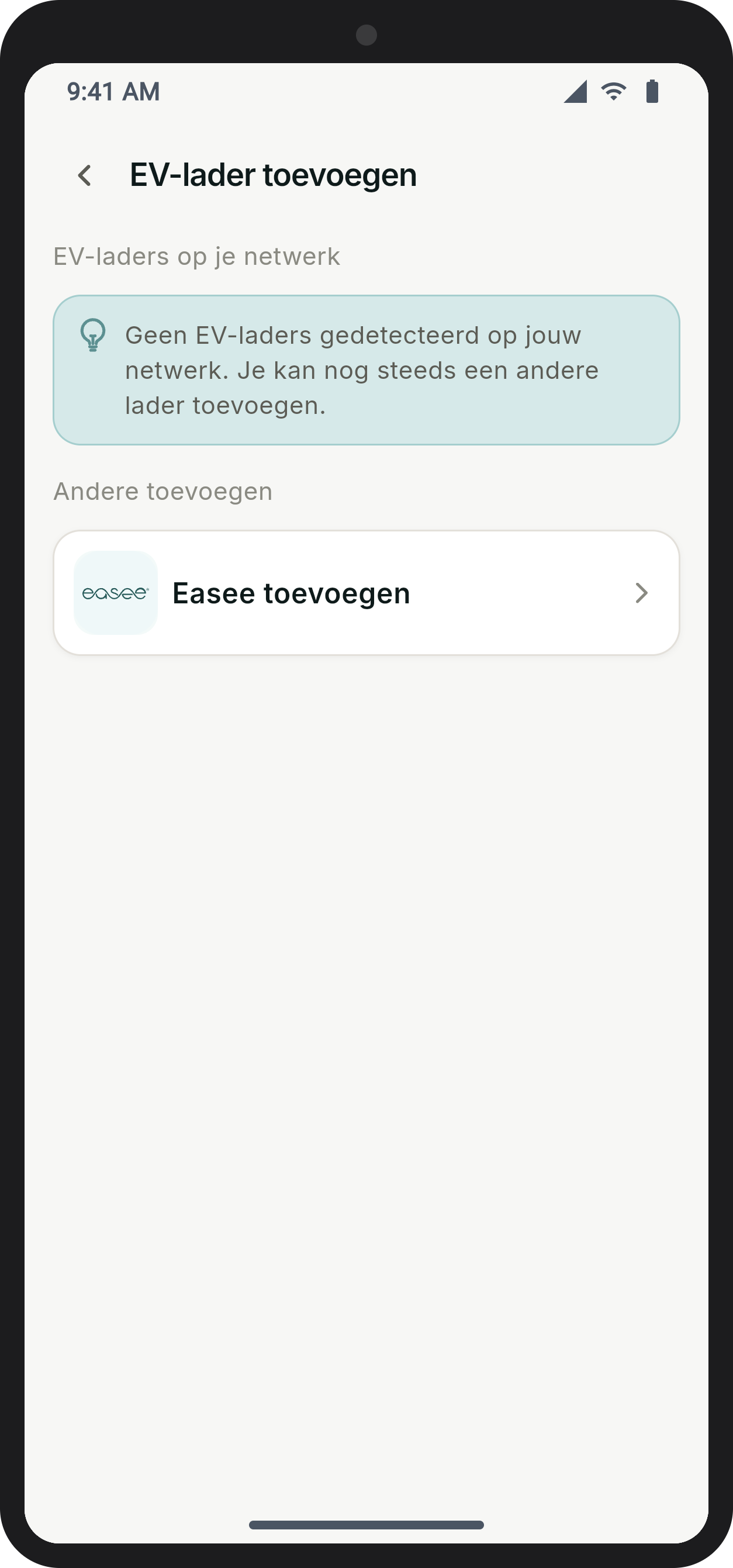
Klik op het Easee-logo. Vul de gegevens van je Easee-account in.
Weet je die niet, vraag ze dan aan je installateur of contacteer Easee.
-
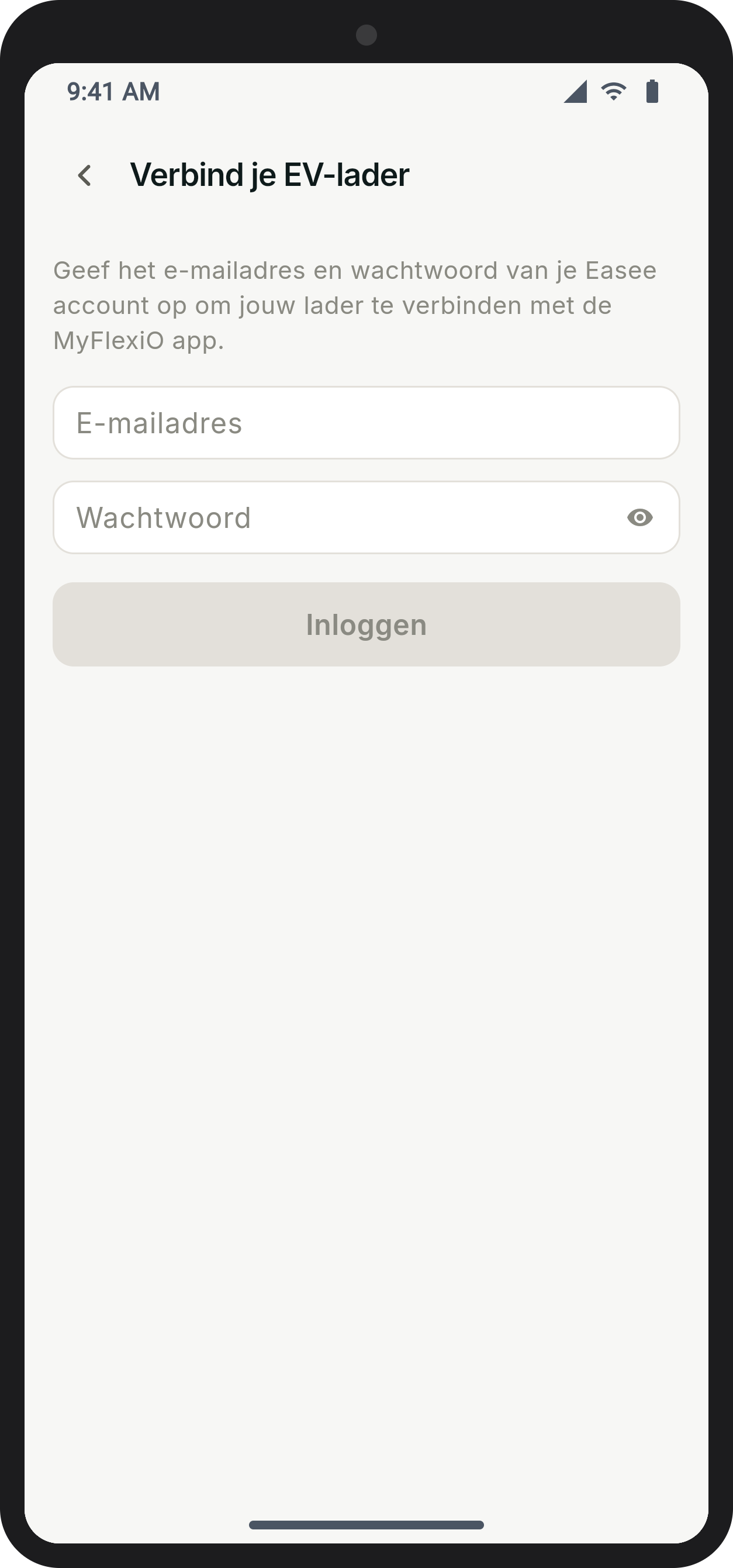
Kloppen je accountgegevens, dan herkent MyFlexiO de laadpunten die aan je Easee-account hangen en toont ze.
-
Tik op de beschikbare laadpaal om hem toe te voegen aan MyFlexiO.
Een laadpaal instellen
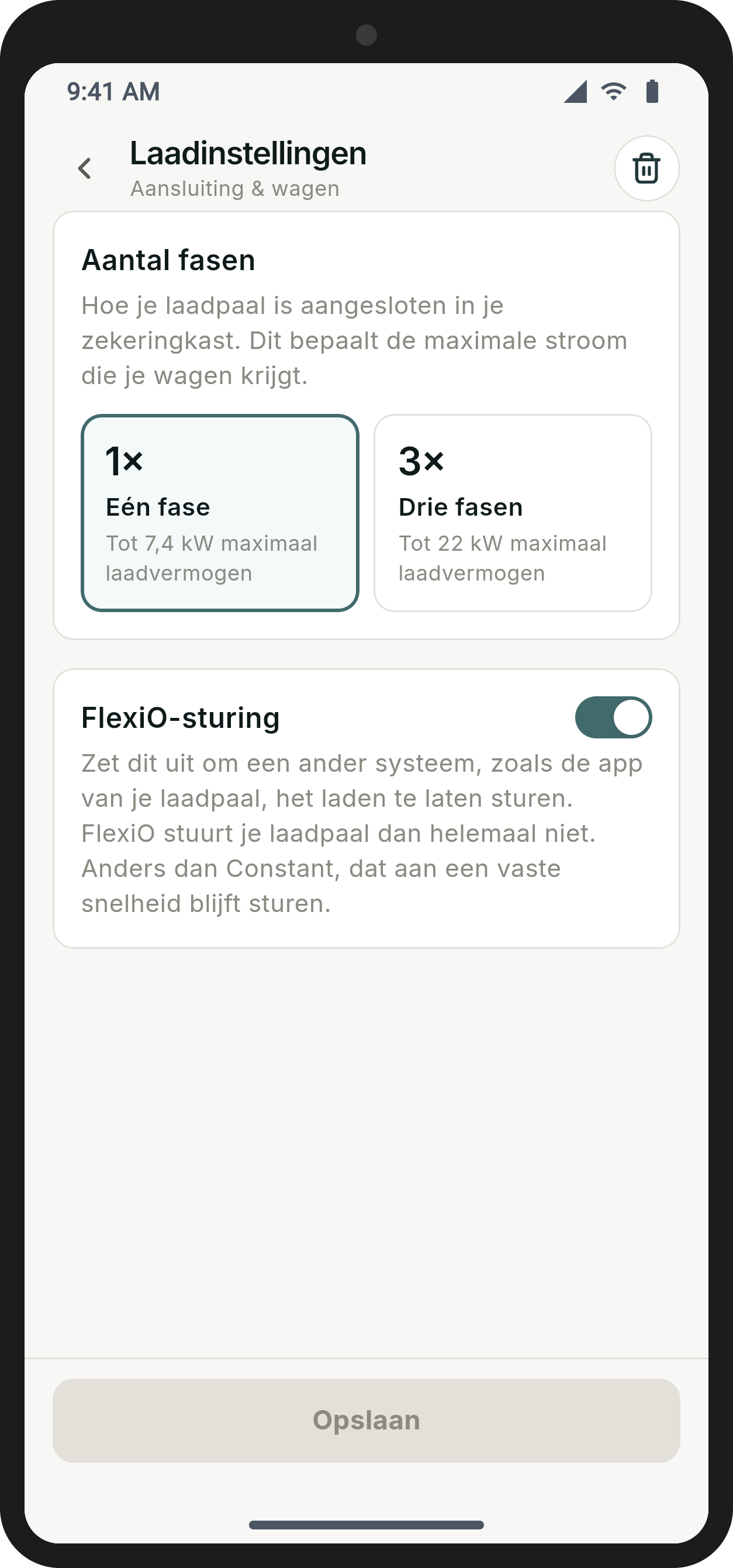
Aantal fasen
Geef op met hoeveel fasen je laadpaal aangesloten is. Weet je dat niet, vraag het aan je installateur.
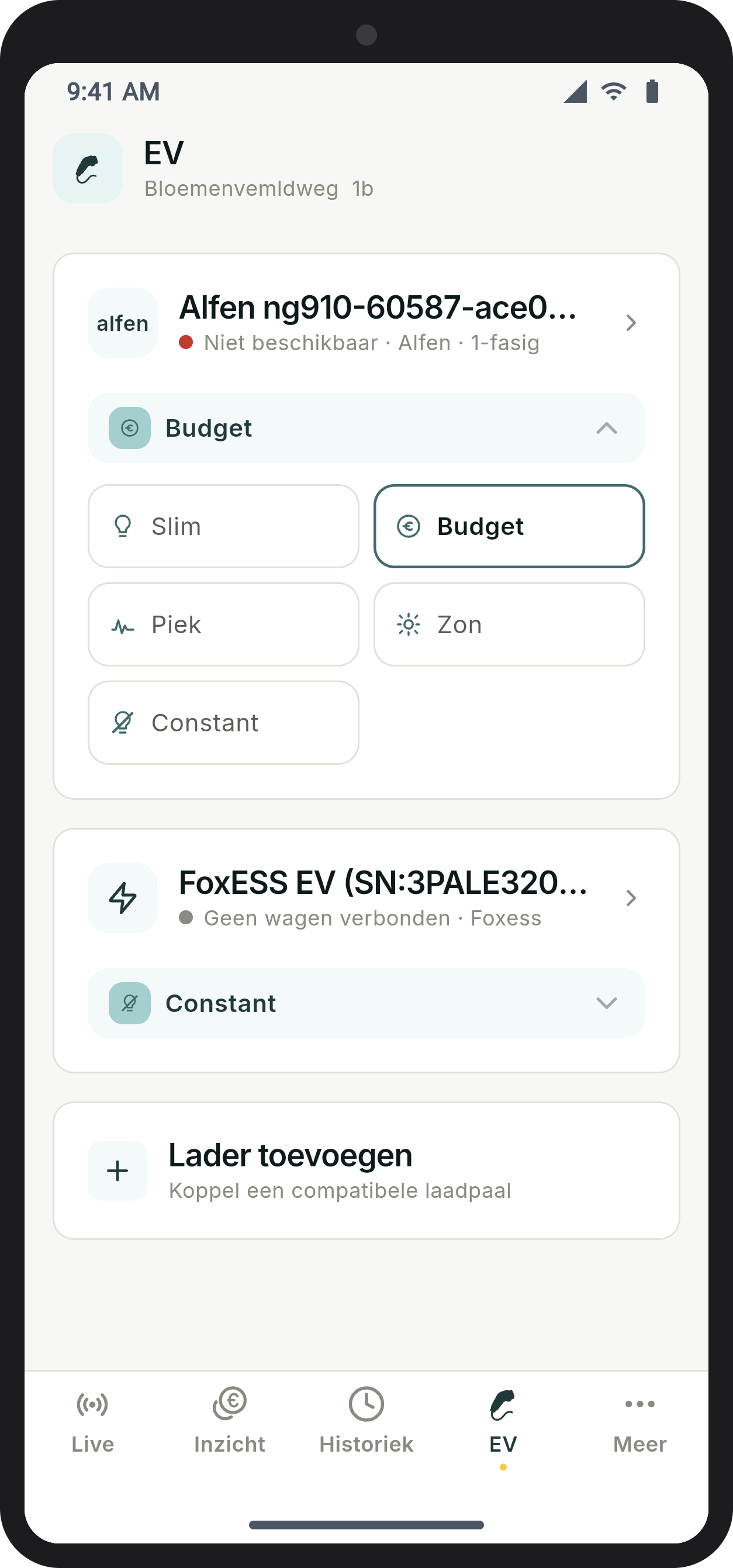
Laadmodus
Kies de laadmodus die je wil gebruiken. Je kan die achteraf altijd nog wijzigen. Wat elke modus doet, lees je bij Je wagen slim laden met FlexiO.
De laadpaal verwijderen
Werkt je laadpaal niet goed door FlexiO? Verwijder hem dan niet, maar schakel hem uit (gebruik de laadmodus “Constant”). Zo kunnen je installateur en FlexiO de gegevens nog bekijken. Verwijder je de laadpaal, dan krijgen we geen gegevens meer binnen en raken we niet te weten wat de oorzaak is.
Wil je de laadpaal toch verwijderen:
-
Klik op je laadpaal.
-
Klik op de drie puntjes bovenaan om het menu te openen.
-
Kies Laadpaal verwijderen.