Een nieuwe plek om al je FlexiO-installaties op te volgen.
Om onze dienstverlening voortdurend te verbeteren zetten we een volgende stap in de migratie van het platform partner.lifepowr.io naar een nieuw monitoringplatform: myportal.lifepowr.io.
Beide platformen blijven tijdens deze overgangsfase naast elkaar werken, tot alle functionaliteiten naar de nieuwe omgeving zijn gemigreerd.
In een vorige stap hebben we de IO Diagnostics gemigreerd naar de nieuwe omgeving: de Device Info Page. Daar kunnen we meer tonen dan enkel de ‘essentiële’ diagnostics. De recent toegevoegde registratie- en activatiedata van de gebruiker zijn daar voorbeelden van.
Met een QR-code kan iedereen het toestel scannen en de status ervan bekijken. Bij een fout verschijnt een bericht met een link naar de documentatie. Zo kunnen we de diagnostics uitbreiden met berichten over het abonnement, netbalancering, acties die een klant kan ondernemen, enzovoort.
myportal.lifepowr.io is een volgende stap in het beter monitoren van toestellen.
|
Een LIFEPOWR-installateurslogin is vereist om toegang te krijgen tot je fleet of een FlexiObox te configureren. Op de FlexiO-installateurswebsite kun je al je FlexiO-installaties monitoren en beheren. Nog geen installateurslogin? Lees in de sectie hierover hoe je er een krijgt. |
1. Sitesoverzicht
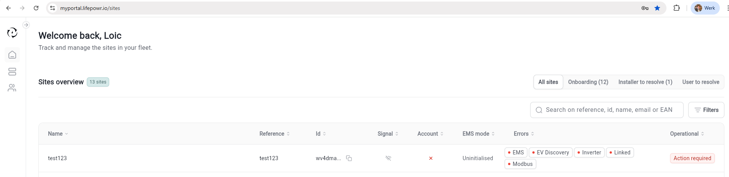
Met dit nieuwe sitesoverzicht stappen we over naar een nieuwe omgeving. Voorlopig bieden we dezelfde functionaliteit als de oude ‘Devices’-pagina in het partnerportaal, aangevuld met enkele extra mogelijkheden.
1.1 Verschillende velden
-
Naam (Name): de naam die de installateur heeft ingegeven. De gebruiker kan die aanpassen in de mobiele app.
-
Referentie (Reference): uniek veld waarin de installateur een naam, projectnummer, site-ID, … kan invullen.
-
ID: de eerste 6 letters/cijfers van de thing-ID van het toestel. Klik op het kopieer-icoon om de volledige thing-ID te kopiëren. Handig in het contact met FlexiO-medewerkers.
-
Signaal (Signal): is het toestel online of offline?
-
Account: wat is de status van de gebruikersregistratie?
|
Symbool |
Betekenis |
Actie |

|
Gebruiker gekoppeld en geregistreerd |
Geen actie nodig |

|
Gebruiker gekoppeld, maar nog niet geregistreerd |
De gebruiker moet zich registreren in de mobiele app |

|
Gebruiker niet gekoppeld |
De installateur moet een e-mailadres van de gebruiker koppelen |
-
EMS-modus (EMS mode): meer info over de verschillende EMS-modi vind je hier (zie ook 3.3).
-
Fouten (Errors): problemen die vóór, tijdens of na de installatie optreden en die opgelost moeten worden om een normaal werkend toestel te garanderen. Alle fouten zijn hier gedefinieerd (zie ook 3.6).
1.2 Indeling in groepen
Rechtsboven zie je een onderverdeling van de sites in het sitesoverzicht:

-
Onboarding: sites met EMS-modus ‘Uninitialized’. Deze sites worden nog geconfigureerd en zijn nog niet geactiveerd. Een site is geactiveerd wanneer het toestel is afgetekend op de Device Info Page. Zodra de gebruiker zijn registratie heeft afgerond, gaat de EMS-modus naar ‘Normal’ en is het toestel officieel onboarded.
-
Installer to resolve: sites waarvoor de installateur actie moet ondernemen om de openstaande fouten op te lossen. Die fouten hebben te maken met de correcte installatie van het toestel. De eindverantwoordelijkheid ligt altijd bij de installateur.
-
User to resolve: sites waarvoor de gebruiker actie moet ondernemen. De gebruiker moet zich bijvoorbeeld registreren door:
-
de MyFlexiO-app te downloaden;
-
een account aan te maken met het gekoppelde e-mailadres;
-
de gebruiksvoorwaarden te aanvaarden;
-
IBAN en EAN in te voeren voor het abonnement en voor netbalancering.
-
2. Zoekbalk
De zoekbalk is sterk verbeterd en is een handige manier om het toestel te vinden dat je zoekt. Je kunt zoeken op verschillende velden, zoals:
-
Referentie (Reference)
-
ID
-
Naam (Name)
-
E-mailadres
-
EAN
3. Filters
Er zijn aanzienlijk meer filters, zodat je een duidelijker beeld krijgt van de verschillende aspecten van je fleet.
3.1 Online/offline
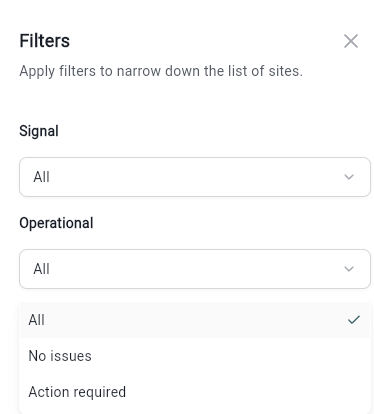
Via de dropdown Signal filter je op online of offline toestellen. De filter wordt onthouden in het sitesoverzicht.
3.2 Operational
In de dropdown Operational filter je op toestellen zonder problemen (‘No issues’) of toestellen waarvoor actie nodig is (‘Action required’).
3.3 EMS-modi
Meer info over de verschillende EMS-modi vind je hier.
Wanneer een toestel correct is geclaimd en geüpdatet, blijft het op ‘Uninitialized’.
Is de installatie afgerond, dan kan de installateur het toestel aftekenen (sign-off) zodra alle essentiële diagnostics groen zijn. LIFEPOWR controleert vervolgens of de eindgebruiker zich correct heeft geregistreerd.
Zijn zowel de sign-off als de registratie voltooid, dan schakelt het EMS automatisch naar ‘Normal’. Vanaf dat moment kan de installateur overschakelen naar de verschillende troubleshootingmodi.
Andere EMS-modi horen bij toestellen die nooit in de modus ‘Uninitialized’ zijn geraakt en waarschijnlijk offline zijn.
3.4 Netbalancering
rPOWR is netbalancering via de Frequency Containment Reserve (FCR-markt).
ePOWR is netbalancering waarbij het toestel, samen met een energieleverancier, helpt in diens onbalanspositie.
|
Grid Balancing |
Betekenis |
|
rPOWR - Not Participating |
(Nog) niet in staat om bij te dragen aan rPOWR en niet op een ePOWR Flex-tarief |
|
rPOWR - Active |
Neemt actief deel aan rPOWR |
|
rPOWR - Inactive |
Maakt deel uit van een rPOWR Virtual Power Plant (VPP), maar neemt door een technische fout niet actief deel |
|
ePOWR - Not Participating |
Maakt geen deel uit van een ePOWR-VPP |
|
ePOWR - Active |
Neemt actief deel aan een ePOWR-VPP |
|
ePOWR - Inactive |
Maakt deel uit van een ePOWR-VPP, maar neemt (nog) niet actief deel. De gebruiker wacht op zijn startdatum of is inactief door een fout |
3.5 Subfleets
Heb je meerdere subfleets, dan kun je hier filteren.
3.6 Failed Diagnostics
Hier staat elke fout en je kunt filteren op één of meerdere fouten. Voorlopig worden alleen de fouten uit de IO Diagnostics getoond. De essentiële diagnostics zijn de verantwoordelijkheid van de installateur. De overige fouten zijn gekoppeld aan de essentiële diagnostics en worden opgevolgd door LIFEPOWR.
Essentiële diagnostics:
-
Connected: het toestel moet online zijn.
-
Linked: het e-mailadres van de gebruiker moet ingevoerd zijn.
-
Modbus: de verbinding tussen de FlexiObox en de omvormer moet groen zijn.
-
Inverter: er moet een slimme meter geïnstalleerd zijn, zodat de omvormer ook zonder FlexiO kan werken.
-
Battery Management System: de verbinding tussen omvormer en batterij moet tot stand gebracht zijn.
-
P1-port: de verbinding tussen de FlexiObox en de P1-poort is verplicht.
-
Eastron meter: indien geïnstalleerd, moet de HomeWizard wifi-kWh-meter verbonden zijn en de API ingeschakeld.
-
Energy Management System: het EMS moet werken om FlexiO-sturing te garanderen.