
Er zijn 2 manieren waarop je de site kan configureren en de FlexiObox te koppelen aan de site. Wij raden een configuratie op kantoor aan, zodat je installateur gemakkelijk een lege FlexiObox kan koppelen aan site bij de klant. Het nieuwe MyPortal is mobile-friendly, je installateur kan de configuratie nog verder aanvullen of controleren bij de klant.
Er kan ook geopteerd worden om een FlexiObox volledig van start te configureren op locatie. Volg daarvoor eerst deze stappen, en daarna stappen 1 tot en met 4.
5.1 Scan de QR code
Scan de unieke QR-code met je smartphone. Je vindt de code op de kartonnen doos en op de FlexiObox zelf.
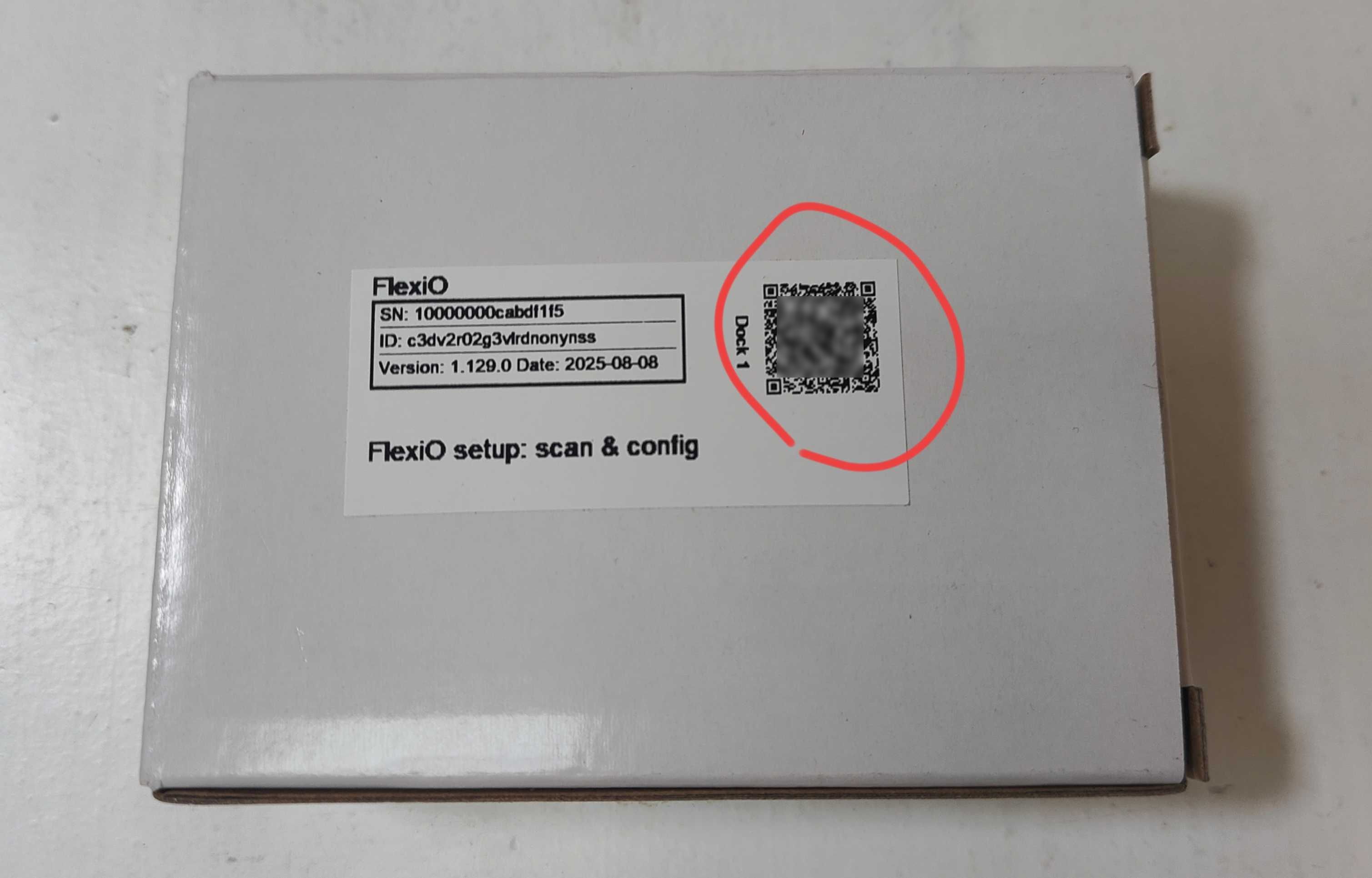
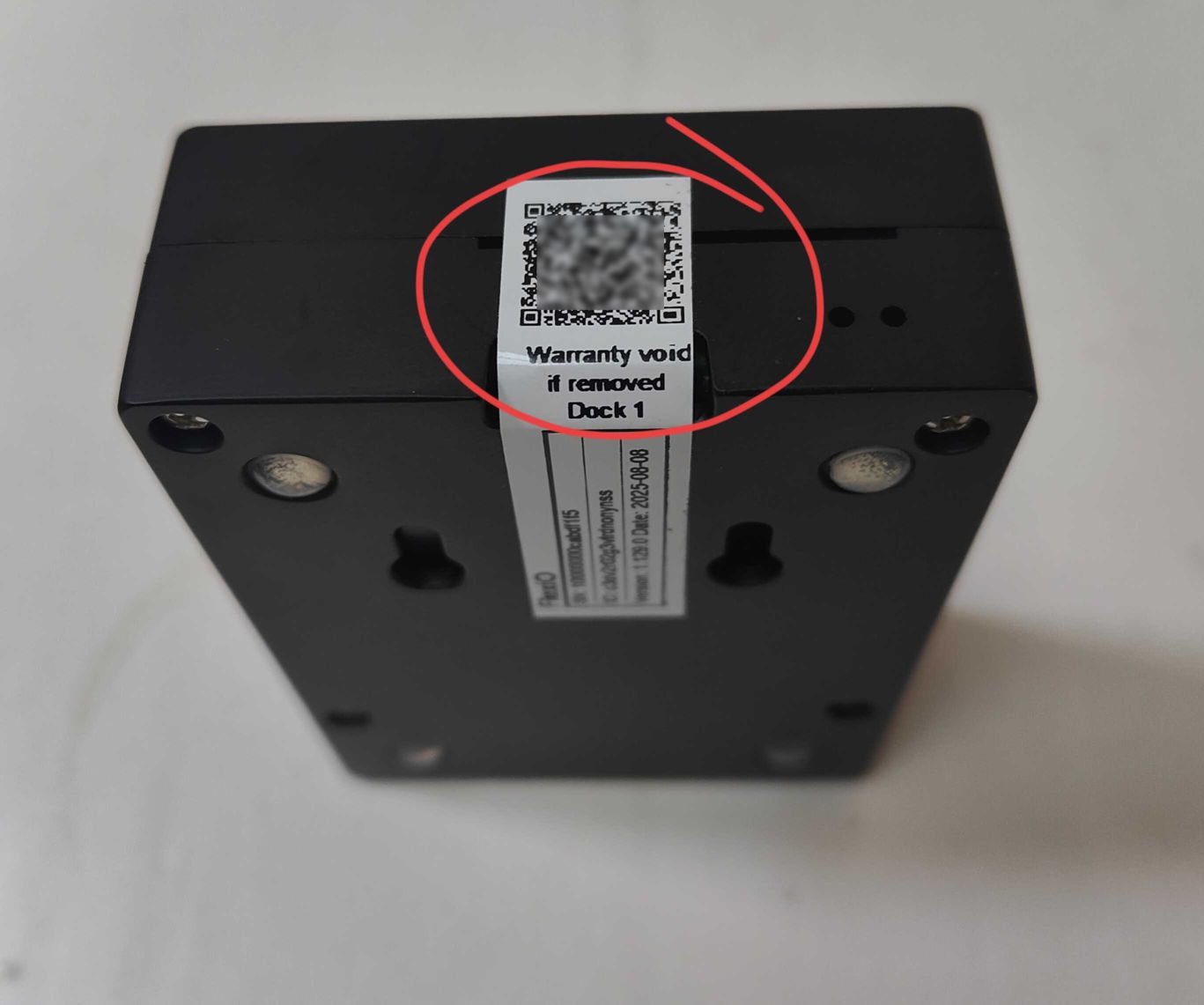
Na het scannen van de QR-code wordt men doorverwezen naar volgend scherm. Indien je nog niet aangemeld bent, gelieve in te loggen met je partner login.
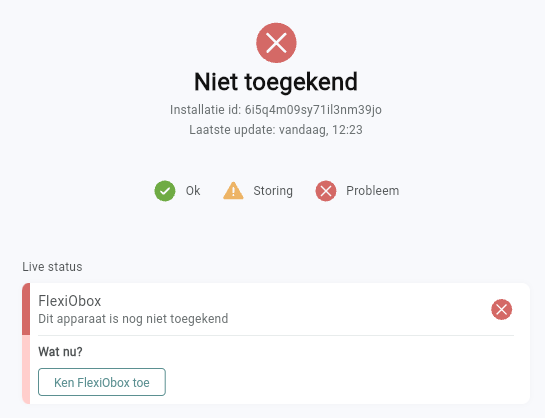
Druk op de knop ‘Ken FlexiObox toe’
5.2 Portaal keuze
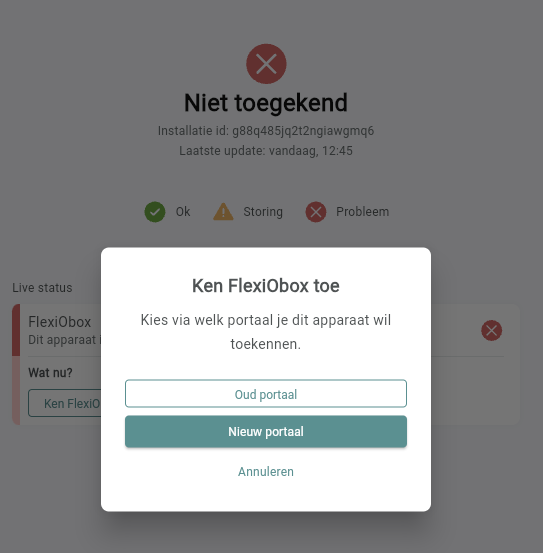
Een pop-up wordt geopend die je de keuze geeft om via het oude portaal de FlexiObox toe te kennen of via het nieuwe portaal.
Kies voor Nieuw Portaal. De instrructies voor het oude portaal staan hier.
5.3 FlexiObox toevoegen aan site
Er worden 2 opties aangeboden die voortkomen uit het scannen van de QR-code:
-
De FlexiObox koppelen aan een bestaande site die op voorhand werd geconfigureerd
-
Een nieuwe site aanmaken
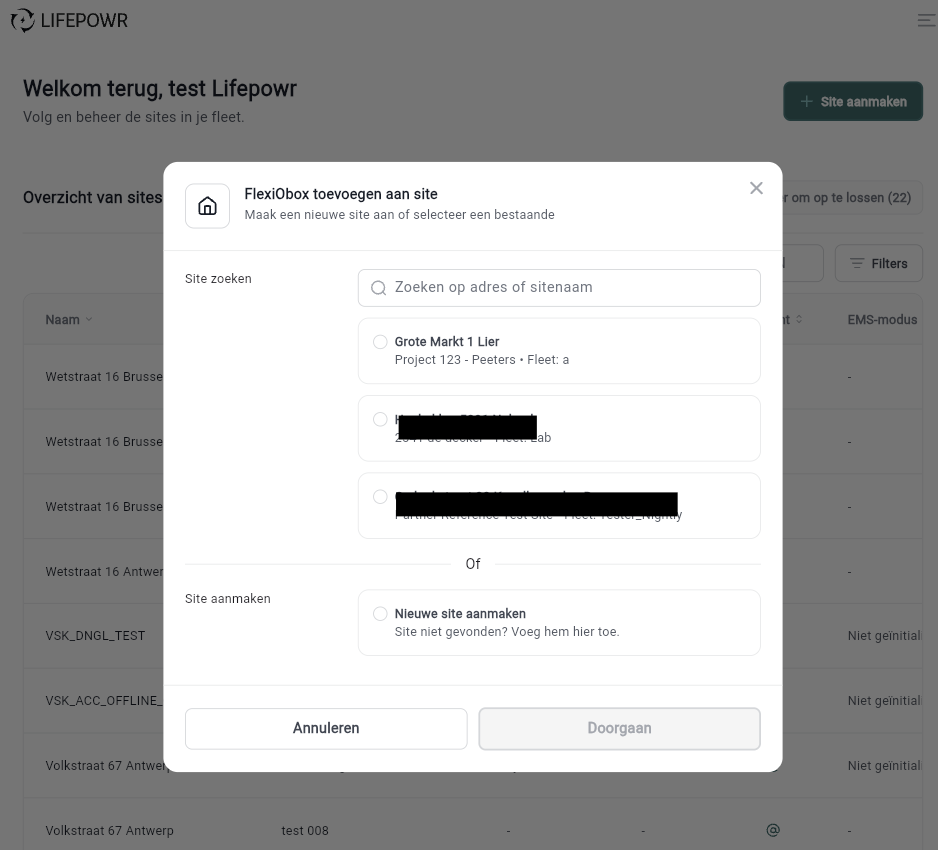
Optie 1: FlexiObox koppelen aan een bestaande site
Kies de site die reeds geconfigureerd werd zodat je de FlexiObox kan koppelen aan de vooraf aangemaakte site.
Klik op Apparaat Synchroniseren, om de configuratie op de FlexiObox over te zetten.
De FlexiObox is nu gekoppeld aan de site die reeds geconfigureerd was.
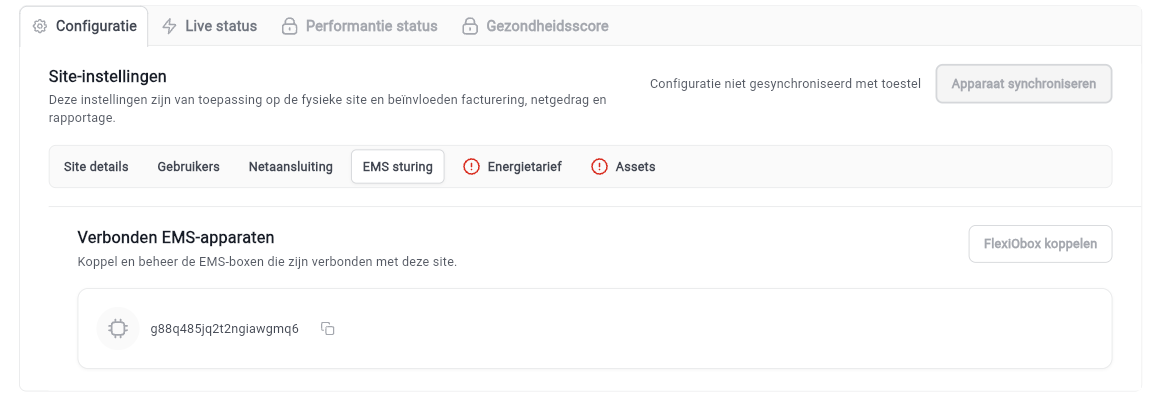
Optie 2: Een nieuwe site aanmaken
Als er nog geen site aangemaakt werd, maak een nieuwe site aan en vul de nodige gegevens in.
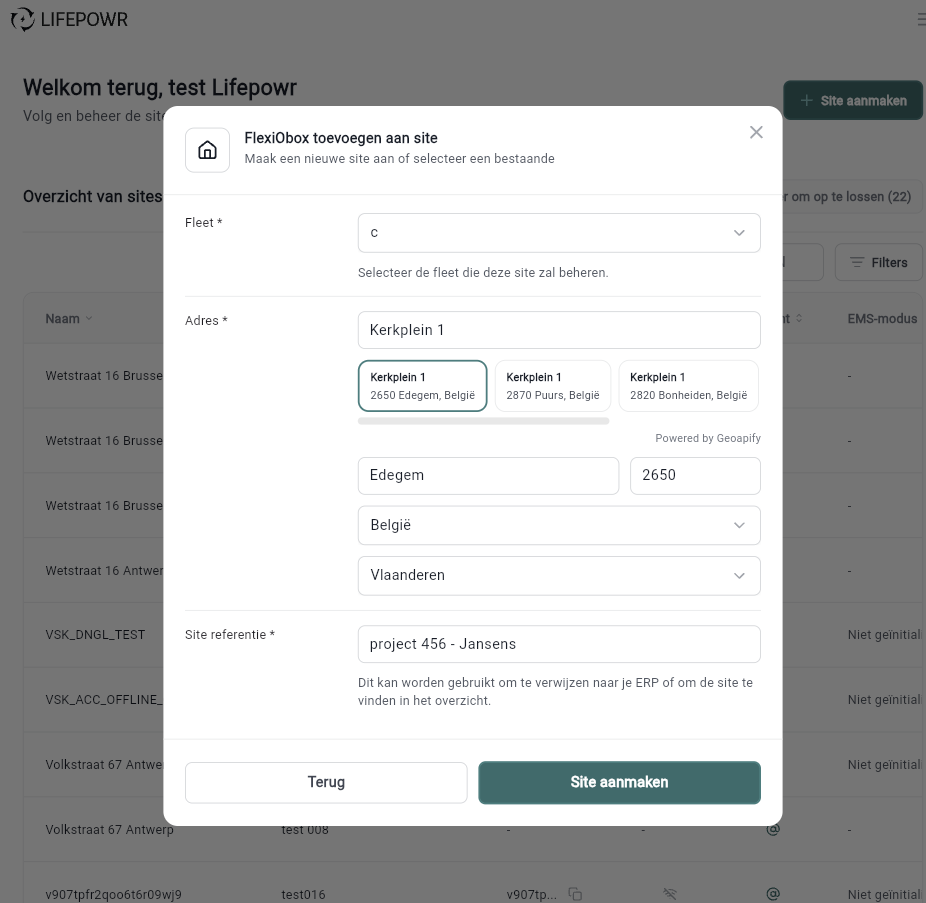
De FlexiObox zal automatisch gekoppeld zijn aan deze nieuwe site. Volg de voorgaande 4 stappen om de configuratie correct in te vullen.
5.4 De FlexiObox linken aan de site via myio.local (alternatief)
Deze manier wordt voornamelijk gebruikt op kantoor wanneer een QR-code niet ingelezen kan worden via de PC of laptop. Men moet een lege FlexiObox van stroom en internet voorzien en een nieuw tabblad in de webbrowser openen.
-
Log in op het partner portaal via myportal.lifepowr.io en ga naar de desbetreffende site
-
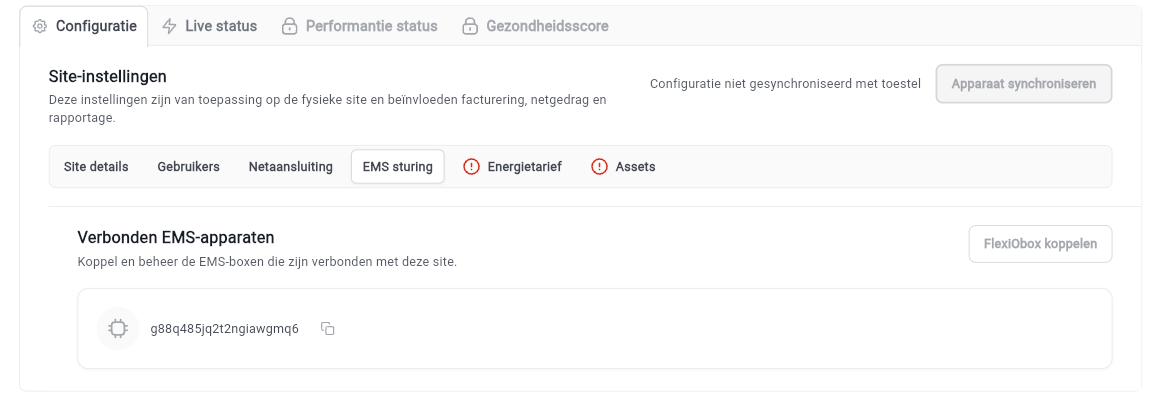
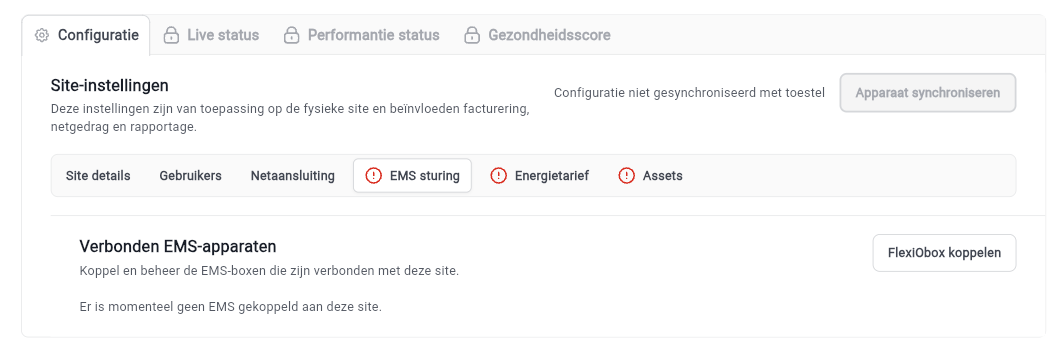
Ga naar de sectie Configuratie en druk op het tabblad ‘EMS sturing’
-
Druk op de knop ‘FlexiObox koppelen’ om de koppeling te starten.
-
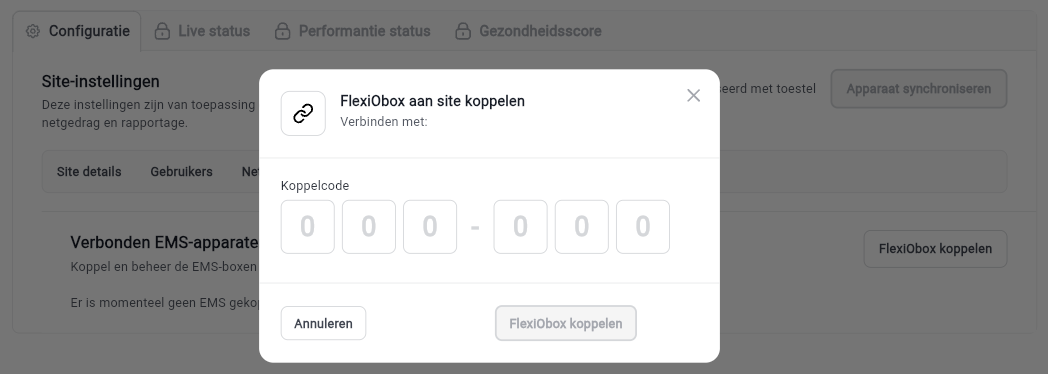
Een pop-up wordt geopend waar een 6-cijferige koppelcode wordt gevraagd.
-
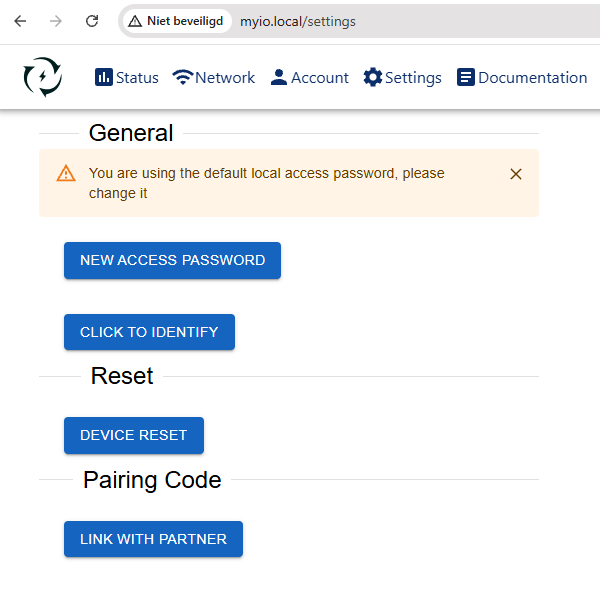
Open een nieuw tabblad in je webbrowser en surf naar myio.local
-
Let op: je PC of laptop moet zich in dezelfde IP-range bevinden als de FlexiObox. Er mag maar 1 FlexiObox aangesloten zijn om zeker te zijn dat men verbonden is met het correcte toestel.
-
-
ga bovenaan naar ‘Settings’ en drink op de knop ‘Link with partner’
-
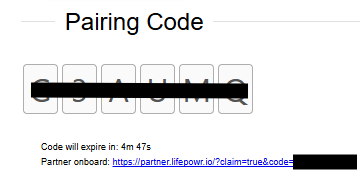
Geef deze Pairing code in in het andere tabblad myportal.lifepowr.io onder de correcte site
-
Druk op FlexiObox koppelen
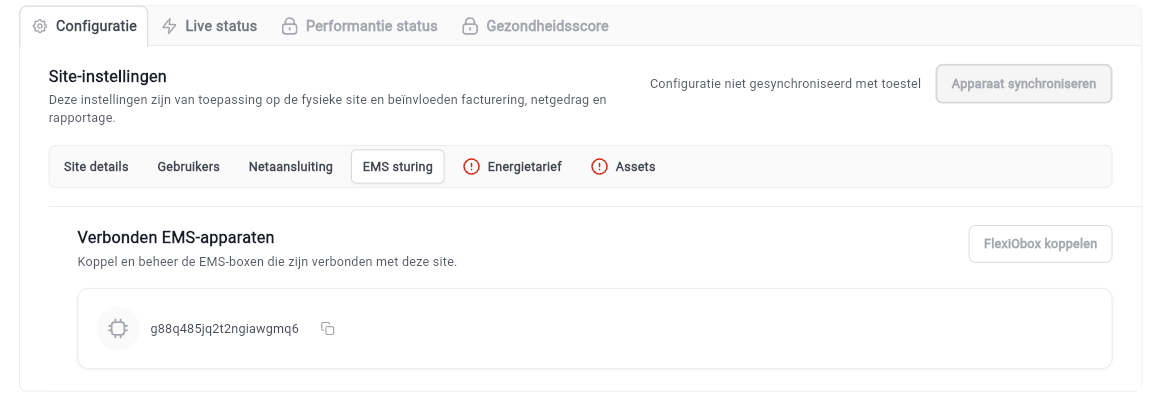
De FlexiObox is nu gekoppeld aan de site.
Wanneer alle site-instellingen zijn ingevuld en er geen waarschuwingstekens meer zichtbaar zijn, kan de configuratie gesynchroniseerd worden met het apparaat:
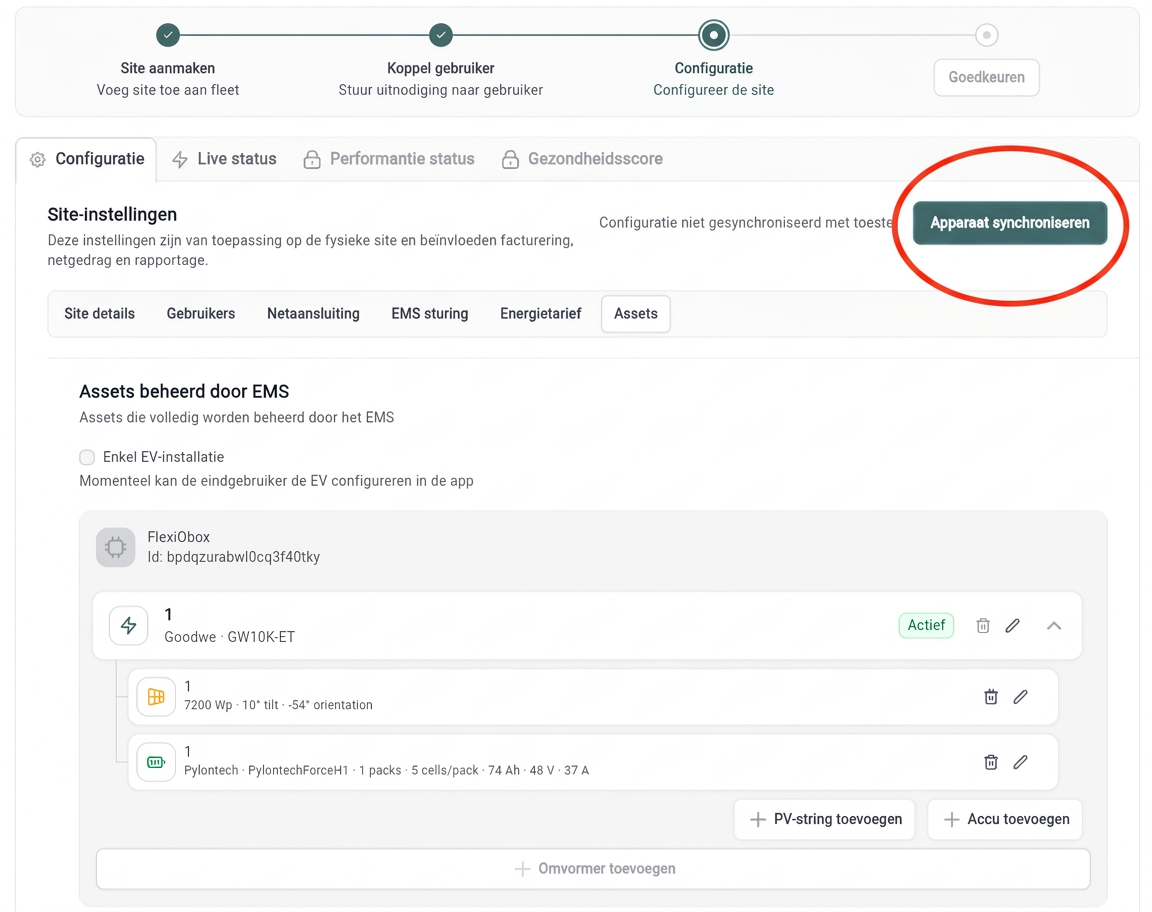
De configuratie is nu voltooid. Volgende stap is het activeren van de FlexiObox sturing.