
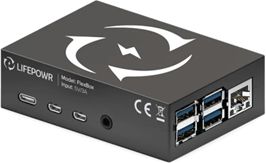
De FlexiObox
De FlexiObox is gemaakt van zorgvuldig gekozen materialen, en die zijn grondig getest. Ook de software is tot in de details ontwikkeld en getest. Zo werkt het toestel jarenlang betrouwbaar en kan je klant op ons rekenen.
LIFEPOWR geeft 5 jaar garantie op de FlexiObox.
Voor je begint
Om een FlexiObox te configureren heb je een installateurslogin van LIFEPOWR nodig. Zorg dat je eerst gecertificeerd bent via de LIFEPOWR Academy. Een LIFEPOWR medewerker bezorgt je na de certificatie een installateurslogin.
Tip: claim en configureer de FlexiObox vooraf. Dan is het toestel correct gekoppeld en up-to-date voor je bij de klant aankomt.
Liever alles ter plaatse? Dat kan ook: scan de QR-code op de kartonnen doos. Reken wel op tijdverlies, en je loopt het risico dat configuratiegegevens verloren gaan.
Stap 1: Zet het toestel aan en verbind het met internet
-
luit de nieuwe FlexiObox aan op stroom, en met een ethernetkabel rechtstreeks op de modem.
-
Wacht tot het toestel is opgestart en het groene lampje continu brandt. Wat de lampjes betekenen, lees je hier.
Stap 2: Claim de FlexiObox
Claimen betekent: het toestel koppelen aan je eigen Fleet, zodat je het kan configureren en opvolgen.
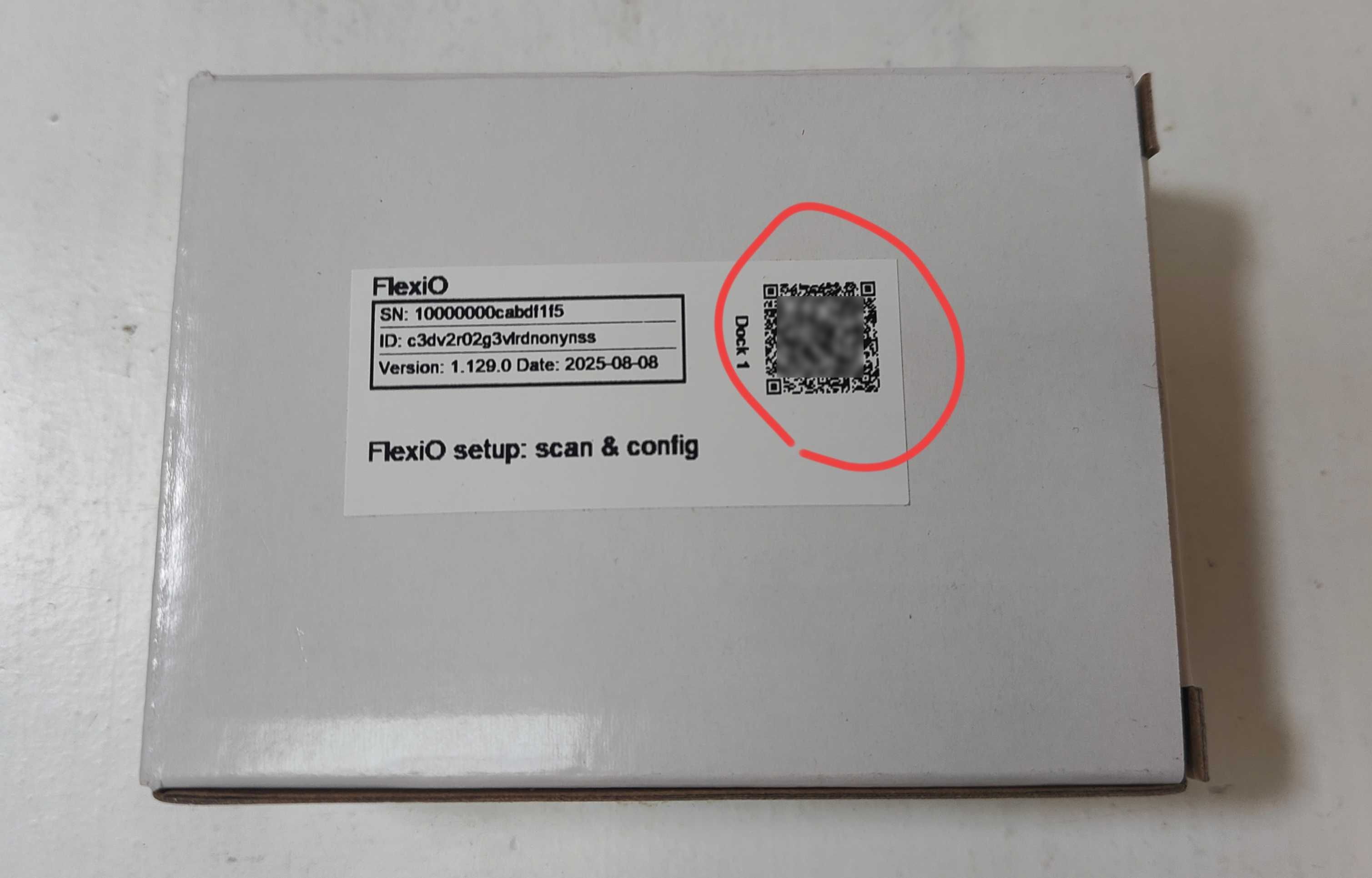
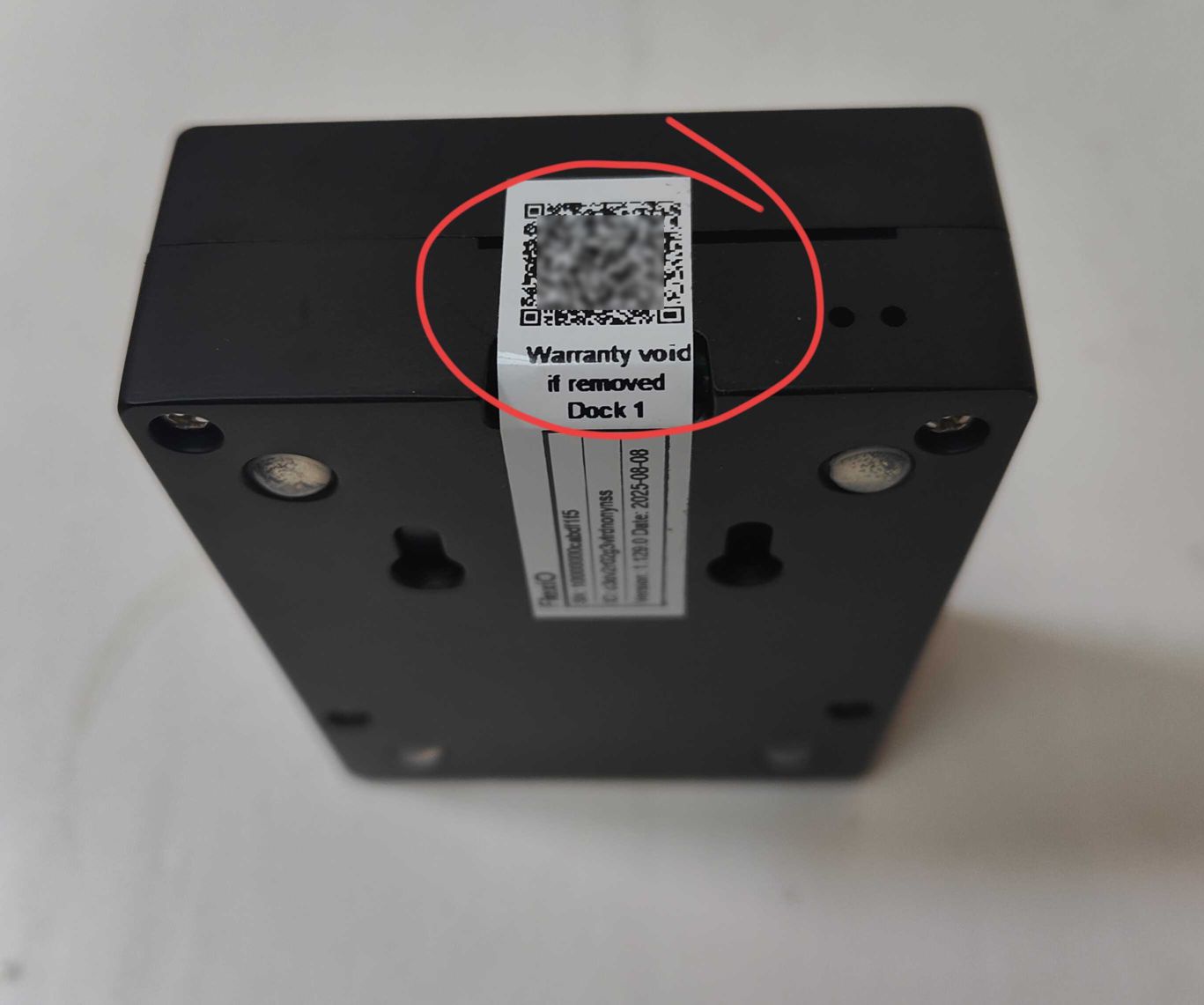
1. Scan de QR code
Scan de unieke QR-code met je smartphone. Je vindt de code op de kartonnen doos en op de FlexiObox zelf.
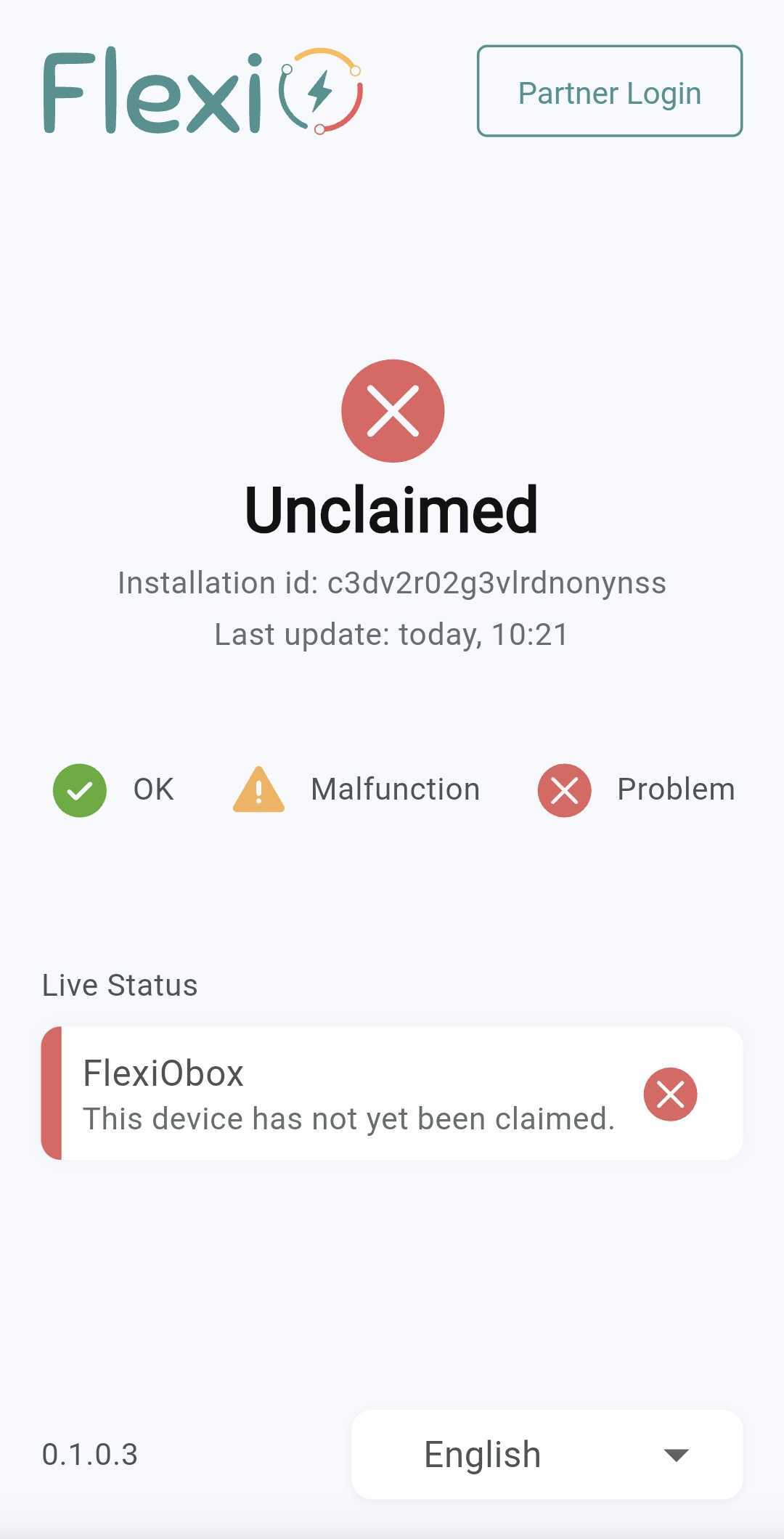
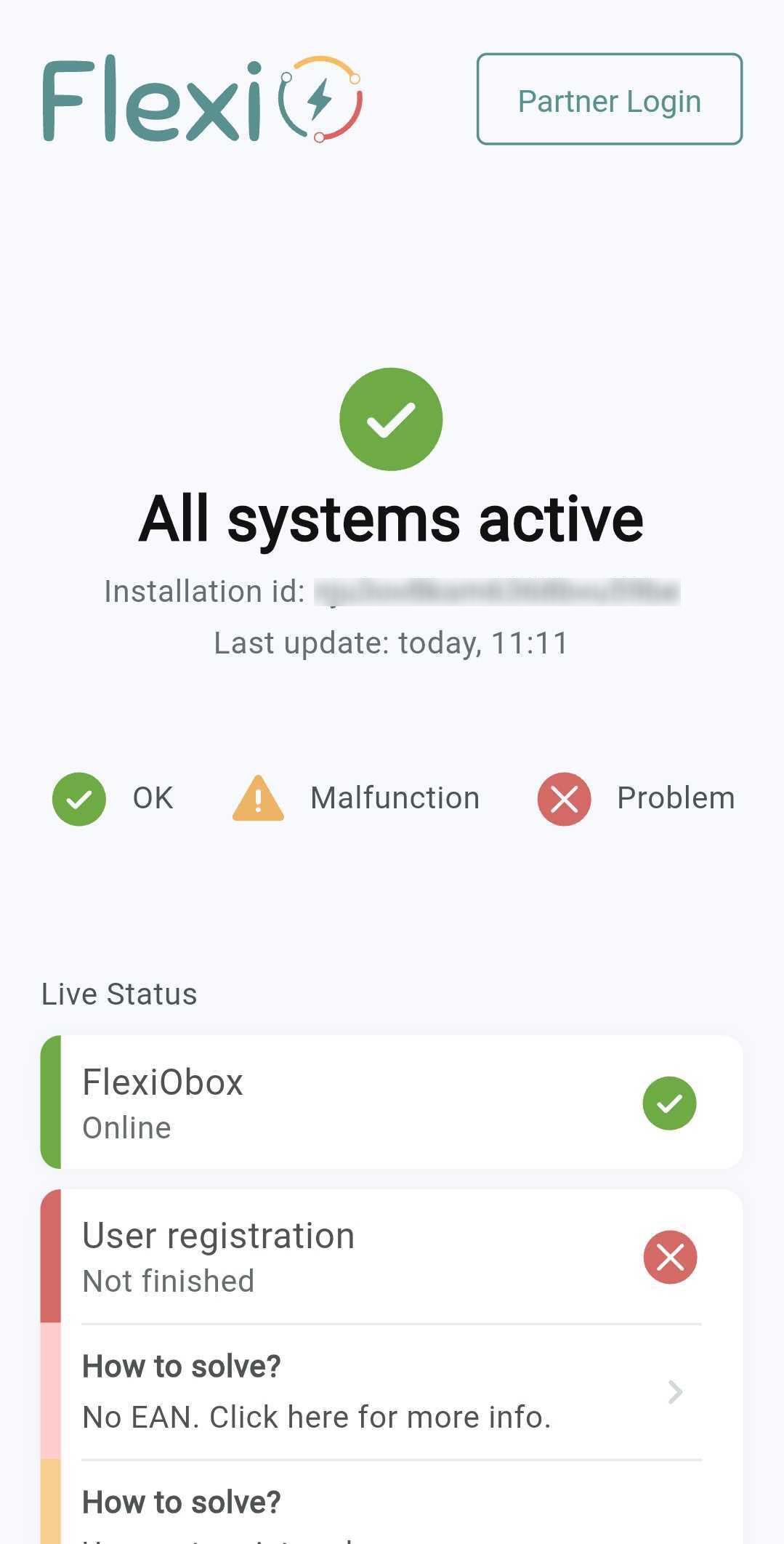
2a. Status “Unclaimed”
Een nieuwe FlexiObox heeft de status "Unclaimed": nog niet gekoppeld. Claim het toestel eerst. Pas daarna kan je FlexiO configureren en activeren.
Ga verder naar stap 3.
2b. Status of a claimed and/or activated FlexiObox
Is het toestel al geclaimd of actief, dan hangt de status af van hoe gezond het systeem is. Zie je een of meer fouten? Volg de link bij de fout. Daar staat hoe je ze oplost.
3. Claim een nieuwe FlexiObox
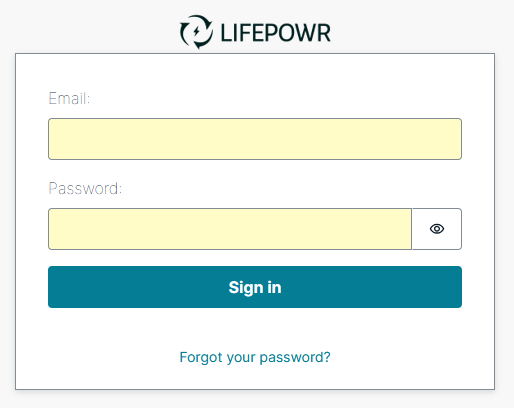
Scan je een nieuw toestel, dan verschijnt de status "Unclaimed". Log in met je installateursaccount via Installer login rechtsboven. Vanaf dan word je stap voor stap begeleid.
-
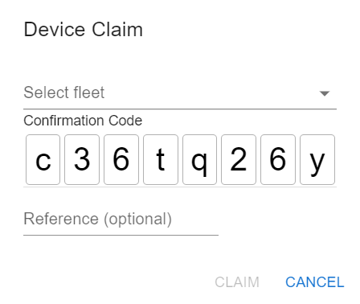
Het venster Device Claim verschijnt:
-
Fleet: kies de Fleet waaronder je de FlexiObox wil plaatsen. Met een gewoon installateursprofiel heb je er maar één.
-
Reference (optioneel): een eigen notitie, alleen voor jou. De eindklant ziet ze niet. Handig om de FlexiObox later snel terug te vinden in je Fleet.
-
Klik op CLAIM.
-
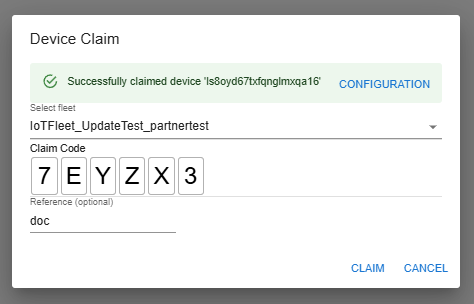
Even geduld. In een groene balk verschijnt: ☑️ Successfully claimed device '[device-ID]'
Krijg je een foutmelding? Wacht even en klik opnieuw op CLAIM.
-
De FlexiObox staat nu actief in je Fleet. Zodra het toestel voor het eerst online komt, stuurt het zijn gegevens door. Kort daarna haalt het de nieuwste software binnen.
-
Claim gelukt? Klik op CONFIGURATION. Je gaat dan naar het partnerportaal.
3.1 Foutmelding: Could not find this device
Door een recente aanpassing aan het platform kan je deze foutmelding krijgen. Wacht tot ze verdwijnt. Dat duurt 5 tot 10 minuten. Ververs de pagina om te zien of het opgelost is. Daarna kan je het toestel configureren.
We werken eraan om dit tijdelijke probleem zo snel mogelijk op te lossen.
Is de foutmelding weg, dan start het toestel automatisch een update. Het downloaden en installeren volg je in IO Diagnostic – Update.
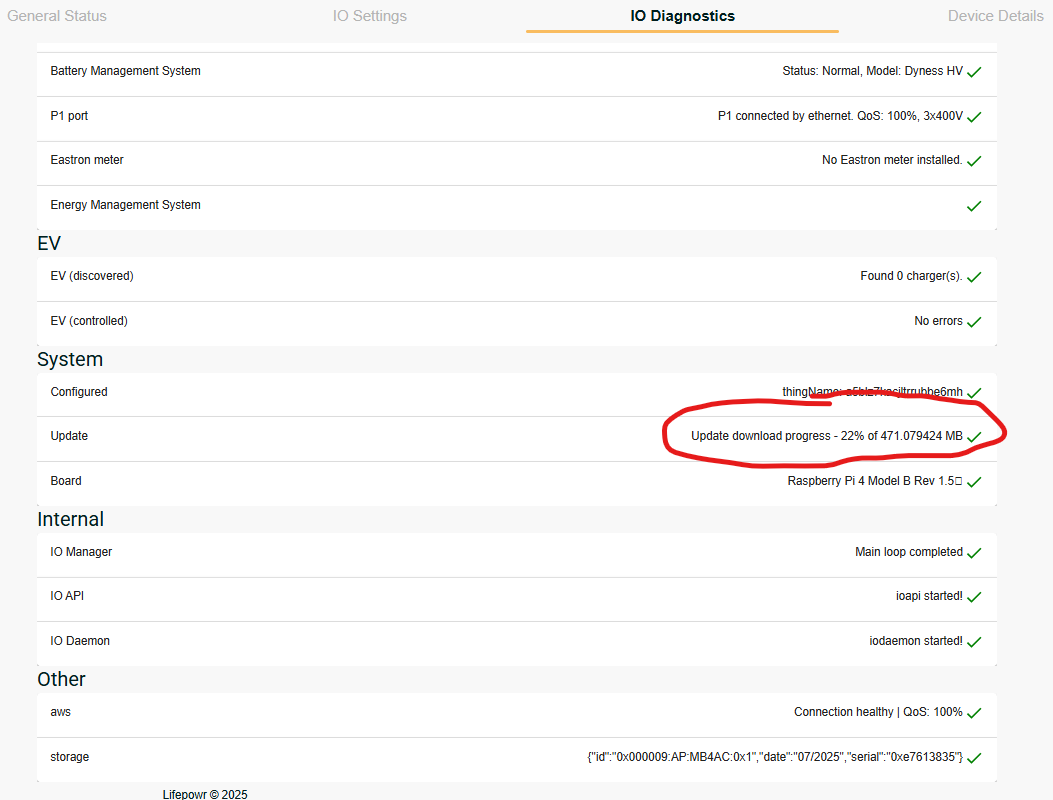
Na de update wacht het systeem 2 minuten en herstart het.
Let op: alles wat je nog niet hebt opgeslagen voor de herstart begint, gaat verloren.
Stap 3: Bereid de installatie ter plaatse voor
-
Zorg voor minstens één vrij stopcontact van 230 V voor de FlexiObox.
-
Voorzie op die plek een bekabelde internetverbinding (RJ45-connector):
-
rechtstreeks verbonden met de modem van de internetprovider
-
bij voorkeur met UTP-kabel en -connector van Cat6 of hoger
-
-
De FlexiObox Wall Mount wordt apart verkocht. We raden hem sterk aan voor een nette montage aan de muur.
Geen Wall Mount? Gebruik je gewone schroeven, draai ze dan ver genoeg in de muur. Zo beschadigen ze de binnenkant van de FlexiObox niet.
Volgende stap: configureren
Werk je met een batterijomvormer of een laadpaal van een ander merk? Lees dan eerst batterijomvormers en/of laadpalen voor de specifieke configuratie.
De FlexiObox is nu klaar om te configureren. Klik op de knop DEVICE DETAILS om te starten.
Volgende hoofdstuk →