
De FlexiObox configureren
Met deze handleiding configureer je de FlexiObox tot in de details.
Om een FlexiObox te configureren heb je een installateurslogin van LIFEPOWR nodig. Nog geen login? In deze sectie lees je hoe je er een krijgt.
Om een FlexiObox te configureren en te monitoren, surf je naar je MyPortal
Legende
☑️ Automatisch ingesteld. Niet aanpassen.
🏅 Expertinstelling. Alleen aanpassen als je weet wat je doet.
Eerst: wacht tot de update klaar is
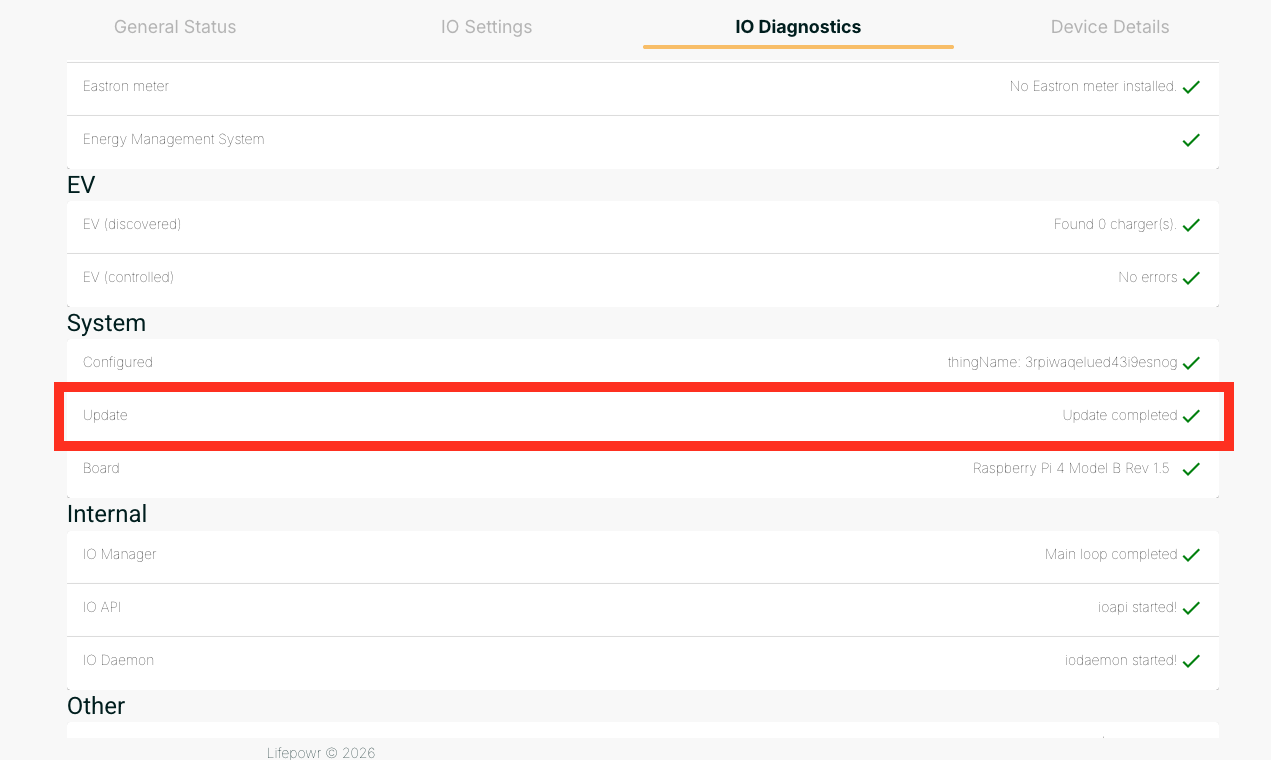
Heb je het toestel geclaimd in je Fleet, dan start er automatisch een update. De FlexiObox haalt de nieuwste firmware binnen en installeert ze. De status volg je in IO Diagnostics, onder Update.
Wacht tot dit proces volledig klaar is. Na de herstart kijk je in IO Diagnostic – Energy Management System of de fout "Fake EMS" verdwenen is.
Pas dan kan je veilig de Device Details invullen.
Let op: vul je de Device Details in voor de update helemaal klaar is, dan kan je gegevens verliezen.
Stap 1: Naam van de FlexiObox
Heb je de FlexiObox net geclaimd? Dan open je de pagina Device Details met de knop in het venster Claim Device. Is dat venster al dicht? Zoek de FlexiObox in je overzichtslijst en open de pagina. Je vindt het toestel terug via de referentie die je bij het claimen invulde.
-
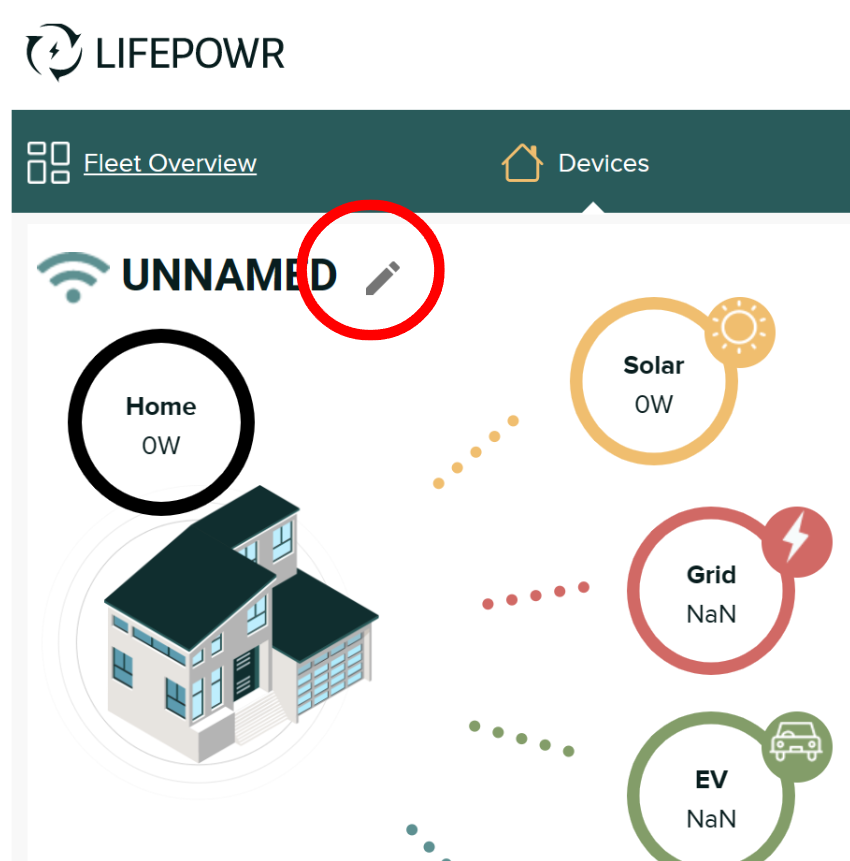
Geef de FlexiObox eerst een naam. Klik hiervoor op het potloodicoon naast UNNAMED.
-
Er opent een venster met de standaardnaam. Pas de naam aan en bevestig. De naam die je hier kiest, ziet de eindklant ook in de MyFlexiO-app.
Stap 2: Account van de eindklant koppelen
-
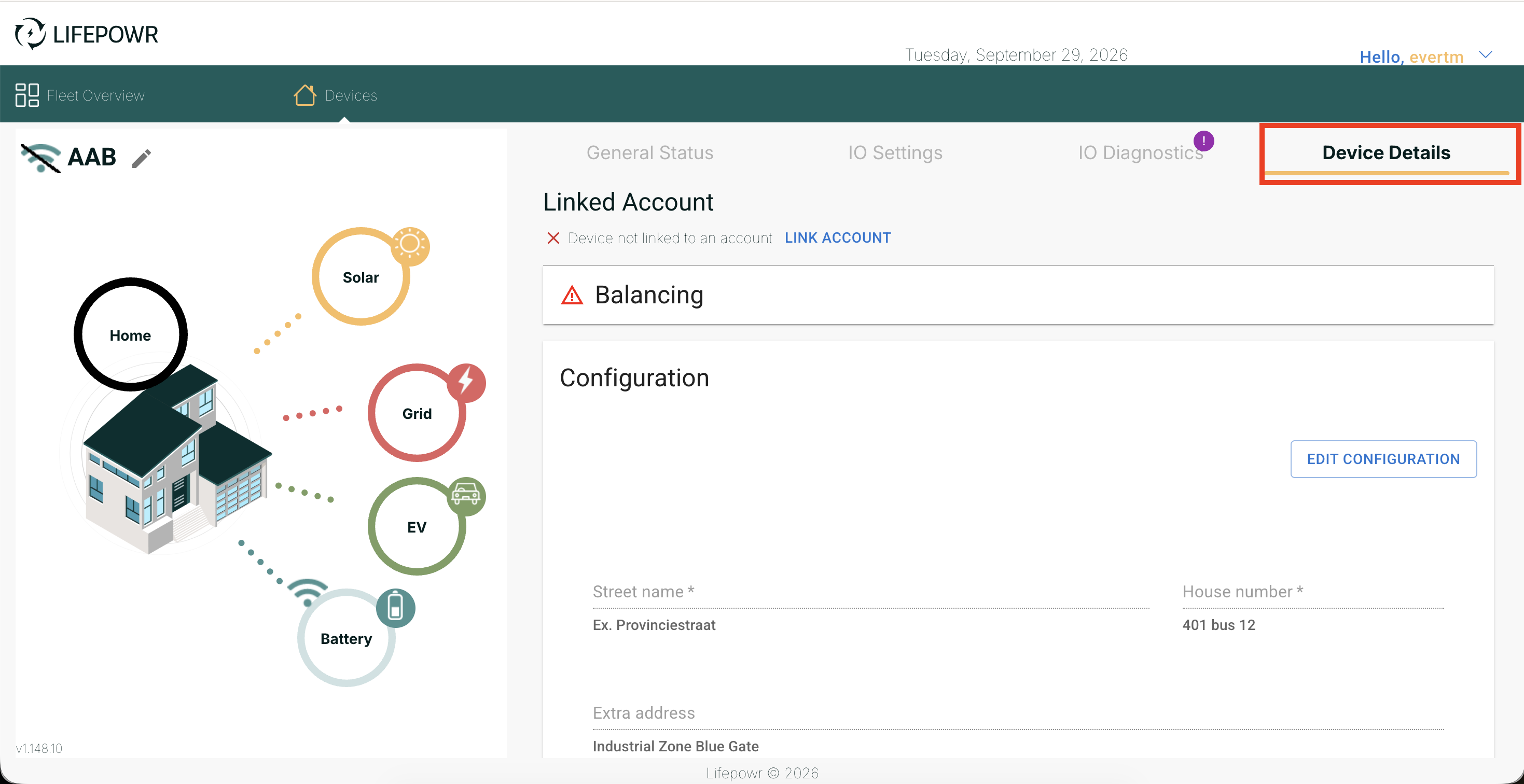
Klik op de tab Device Details
-
Klik op Link account en vul het juiste e-mailadres van de eindklant in. Sla de gegevens op.
-
De klant krijgt dan een welkomstmail met drie opdrachten: de P1-poort activeren, het energietarief nakijken en de MyFlexiO-app bekijken.
Je kiest zelf wanneer je dit doet:
Vooraf. Dan heeft de klant tijd om een account aan te maken en de P1-poort te activeren voor de FlexiObox geplaatst wordt.
Na de installatie, als de FlexiObox correct geplaatst is.
Vergeet het niet. Zonder gebruikersaccount kan FlexiO de installatie niet volledig sturen, en doet ze niet mee aan netbalancering.
-
Het icoon toont de status van de registratie:
❌ Nog geen e-mailadres gekoppeld.
❗ E-mailadres gekoppeld, maar nog geen MyFlexiO-account aangemaakt. Staat er misschien een fout in het e-mailadres?
✅ E-mailadres gekoppeld en MyFlexiO-account aangemaakt.
Stap 3: EAN-code
De EAN-code van de elektriciteitsmeter is nodig voor netbalancering. Vul de EAN-code het best nu al in. Zo help je de klant. Sla je deze stap over, dan vraagt de app de klant om de EAN-code bij de eerste keer opstarten. Dat maakt het proces een stuk moeilijker, of trager.
-
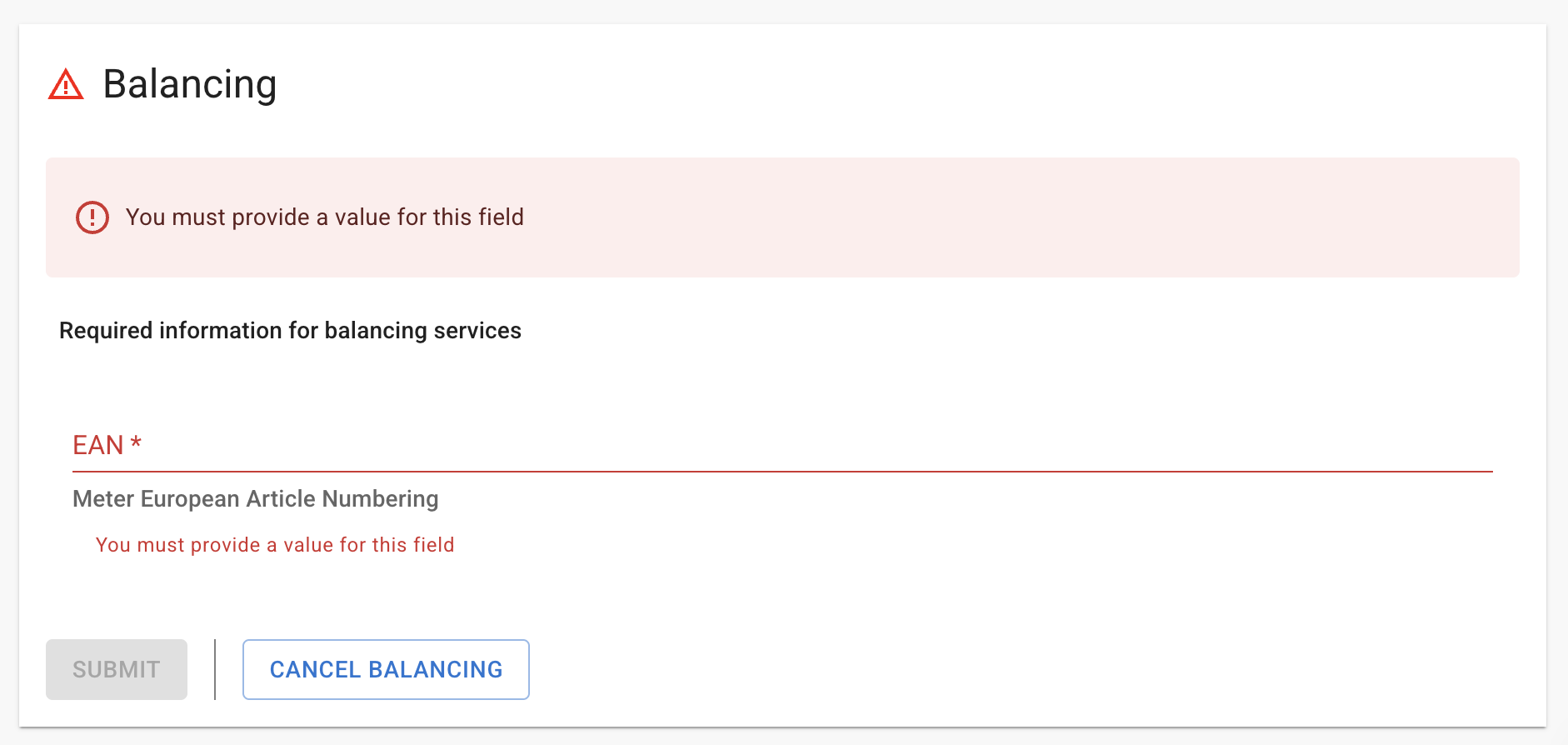
Klik op Balancing.
-
Vul de EAN-code van de elektriciteitsmeter in.
-
Klik op Submit.
Stap 4: EDIT-modus activeren
Klik eerst op NEW CONFIGURATION om de gegevens aan te passen. Alle velden zijn dan bewerkbaar.
Wil je later nog iets wijzigen, activeer de EDIT-modus dan op dezelfde manier.
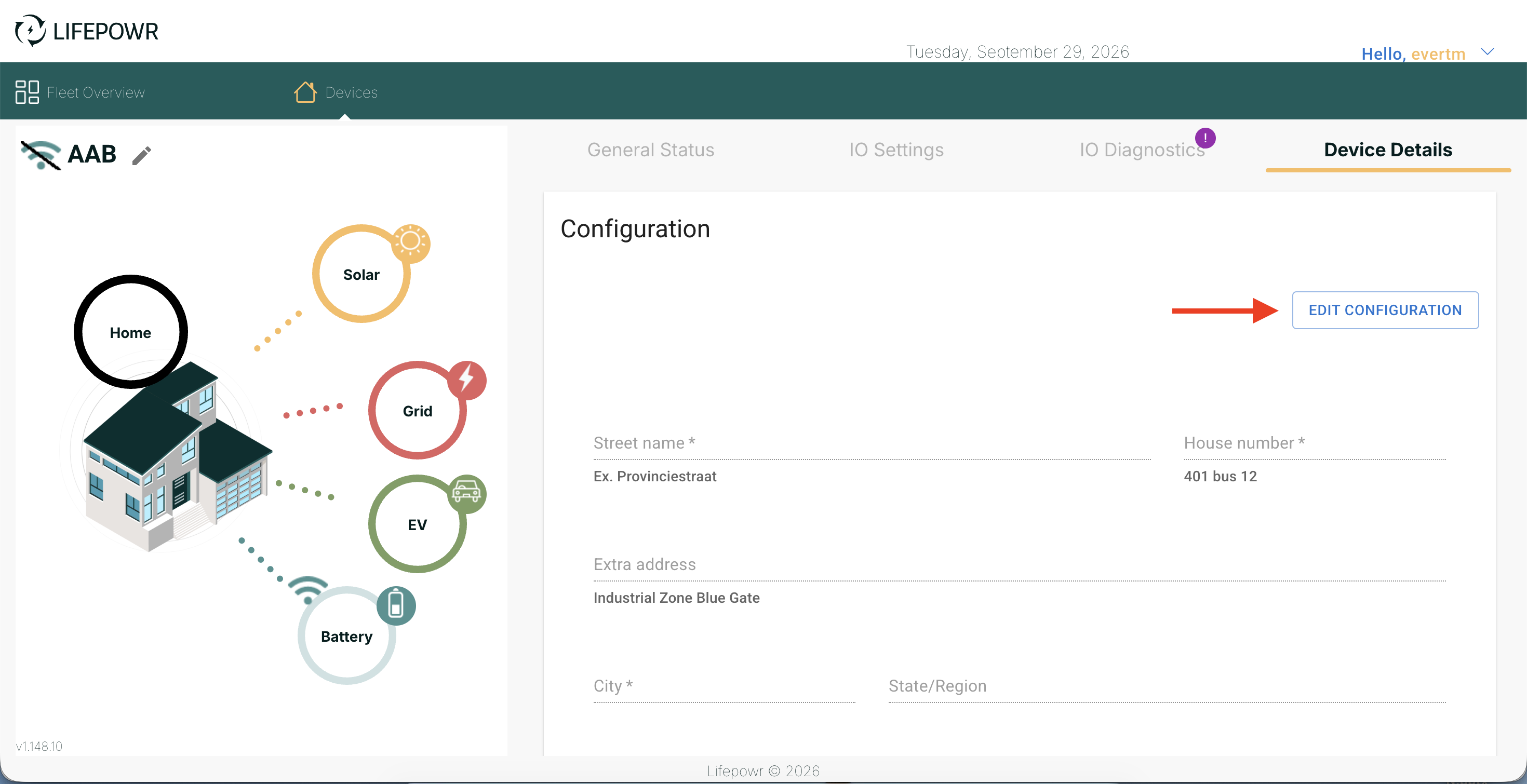
Stap 5: Installatieadres
Vul de adresgegevens in.
FlexiO gebruikt het adres voor de lokale weersvoorspelling. Daarmee berekent het hoeveel zonne-energie de panelen zullen opbrengen.
Stap 6: Omvormer
-
Kies eerst het merk van de omvormer
-
Daarna het model. Je ziet alleen omvormers die compatibel zijn met FlexiO.
-
Welke omvormer je kiest, bepaalt of je hybride en/of retrofit-zonnepanelen kan toevoegen. Klik daarom eerst bovenaan de pagina op SUBMIT om verder te gaan.
Op basis van je keuze vult FlexiO de technische specificaties van het systeem zelf in. Pas die niet aan. Anders werkt het systeem mogelijk niet zoals het hoort.
Stap 8: Zonnepanelen (hybride)
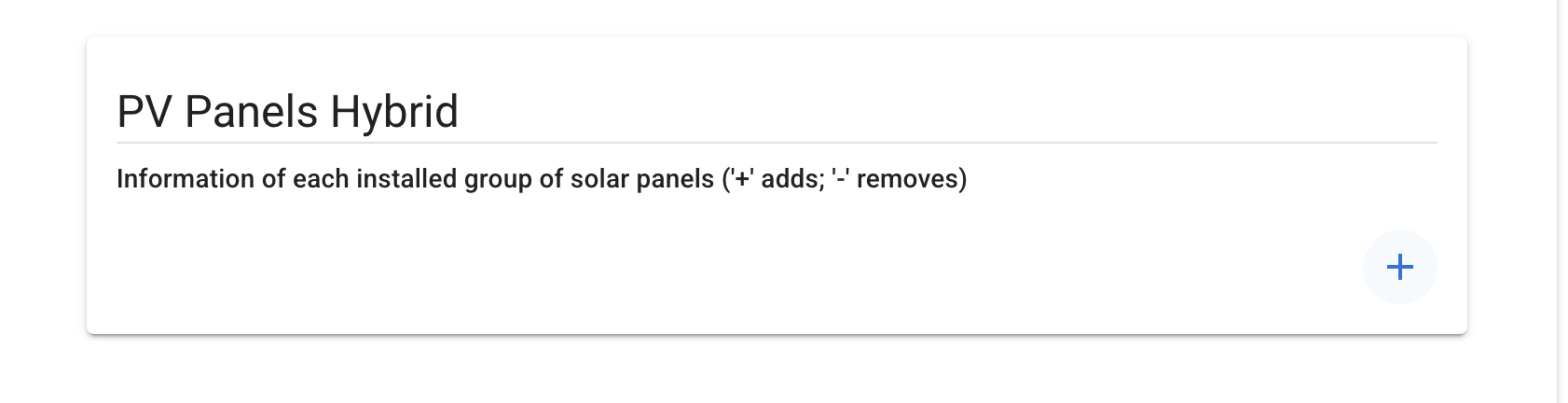
PV Panels Hybrid zijn de zonnepanelen die aangesloten zijn op een hybride omvormer, waarop ook de batterij zit. Gaat het om retrofit-panelen, ga dan naar stap 11.
Meer gedetailleerde info over de configuratie van zonnepanelen vind je hier.
-
Klik op het “+” icoontje om een PV-array toe te voegen:
-
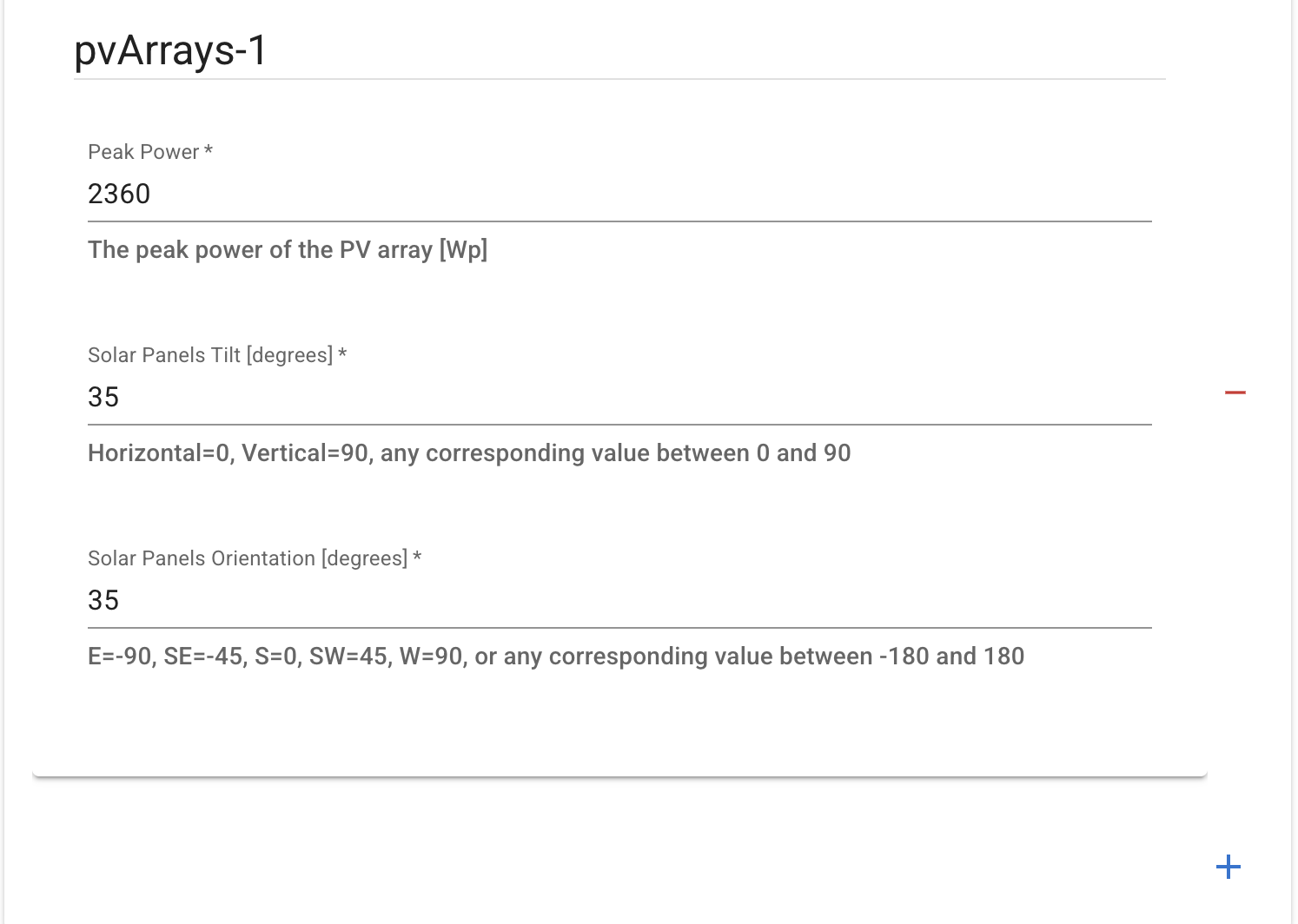
Vul de zonnepanelen in, zoals ze zijn aangesloten op de MPPT’s van de omvormer!
-
Uitzondering: heb je één array met panelen in verschillende richtingen (bijvoorbeeld elk met een eigen optimizer)? Dan mag je die hier opsplitsen en apart invullen per windrichting.
-
Let goed op oriëntatie en helling. Kloppen die niet met de werkelijkheid, dan zitten de voorspellingen en zelfs de metingen ernaast. FlexiO neemt dan niet de juiste beslissingen.
Stap 9: Batterij
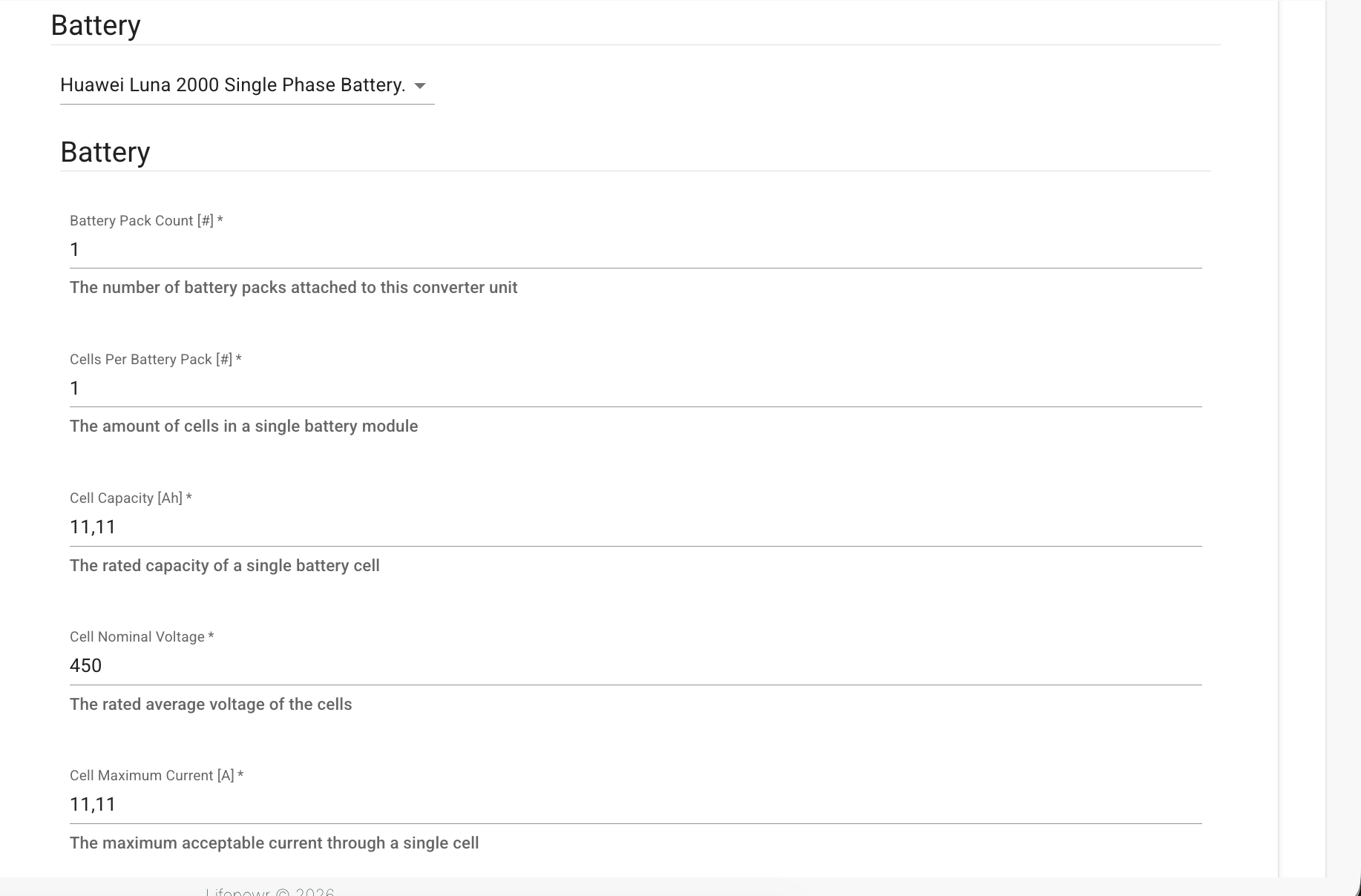
Kies het merk en het model uit de keuzelijst.
Uitleg per veld
Hoogspanningsbatterijen (HIGH voltage)
Battery Pack Count [#]: het aantal batterijtorens.
Cells Per Battery Pack [#]: het aantal batterijmodules per toren.
Laagspanningsbatterijen (LOW voltage) — omgekeerd:
Battery Pack Count [#]: het aantal batterijmodules per toren.
Cells Per Battery Pack [#]: het aantal batterijtorens.
Op basis van je keuze vult FlexiO de overige technische waarden zelf in. Pas ze niet aan.
Cell capacity [Ah] — ☑️ automatisch ingesteld, niet aanpassen
Cell Nominal Voltage — ☑️ automatisch ingesteld, niet aanpassen
Cell Maximum Current [A] — ☑️ automatisch ingesteld, niet aanpassen
Voor toestellen van Huawei gelden aparte configuratie-instructies. Die vind je in de Huawei battery notes.
Stap 10: Niet-ondersteunde batterij
Staat de batterij die je wil installeren niet in de lijst? Meld ze via het ticketsysteem of neem contact op met je verdeler. Geef merk, model en capaciteit door. LIFEPOWR bekijkt de batterij kort en voegt ze dan toe.
Stap 11: Retrofit-zonnepanelen
Retrofit Panels zijn bestaande zonnepanelen met een eigen omvormer. De batterij is later toegevoegd, met een aparte retrofit-batterijomvormer.
Meer info over de configuratie van zonnepanelen vind je hier.
-
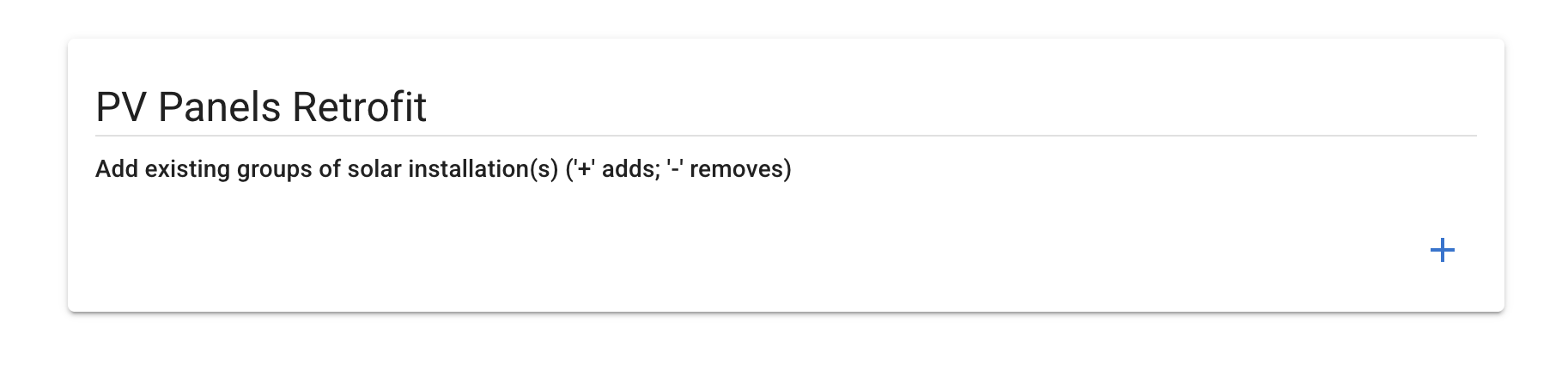
Klik op de “+” om een array toe te voegen
-
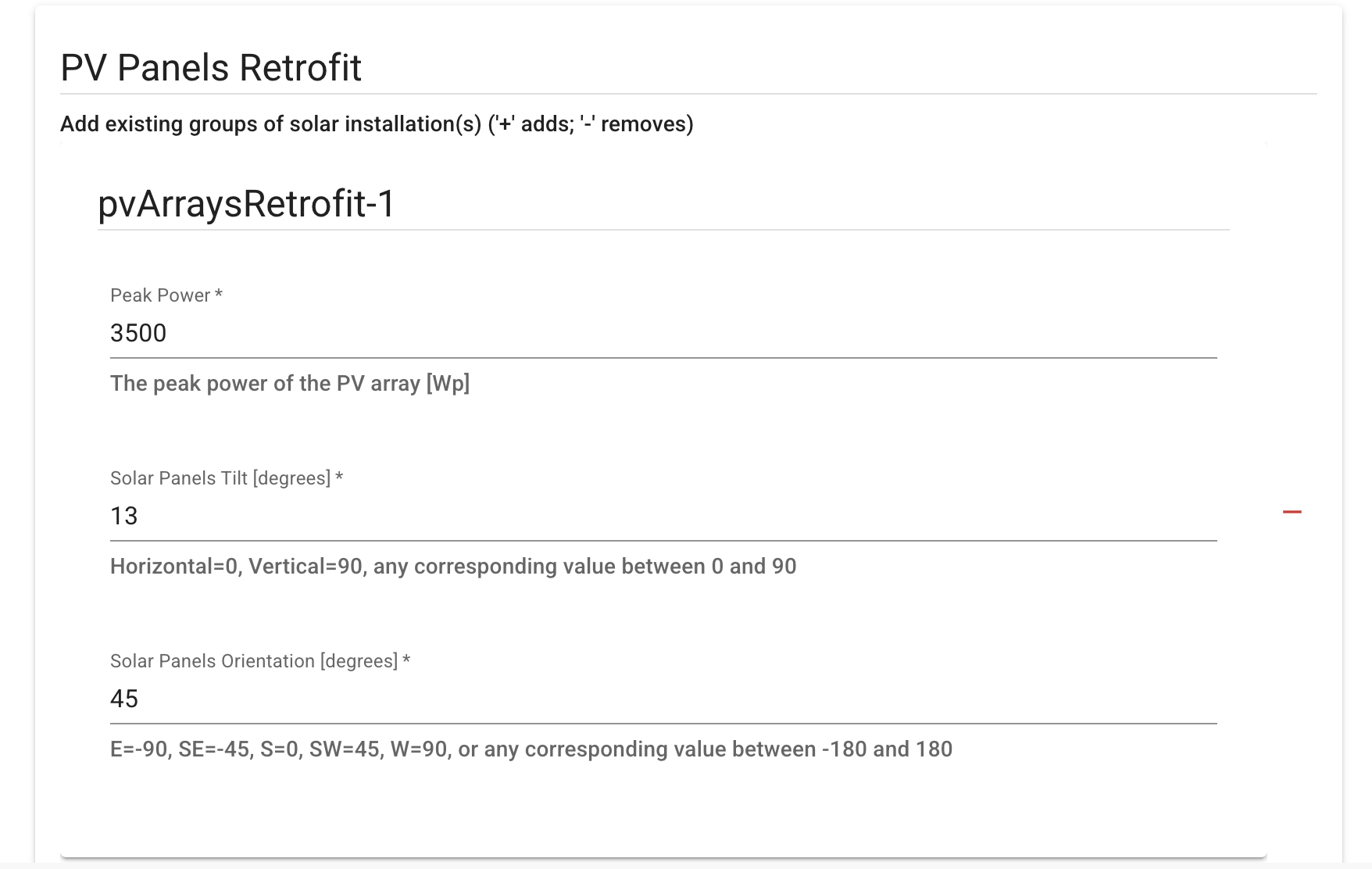
Vul de nodige gegevens in. Je hoeft ze niet zo strikt in te vullen zoals ze op de omvormer aangesloten zijn als bij een hybride omvormer. FlexiO leest de retrofit-omvormer namelijk niet rechtstreeks uit. Maak wel een onderscheid tussen de verschillende oriëntaties van de zonnepanelen per array!
-
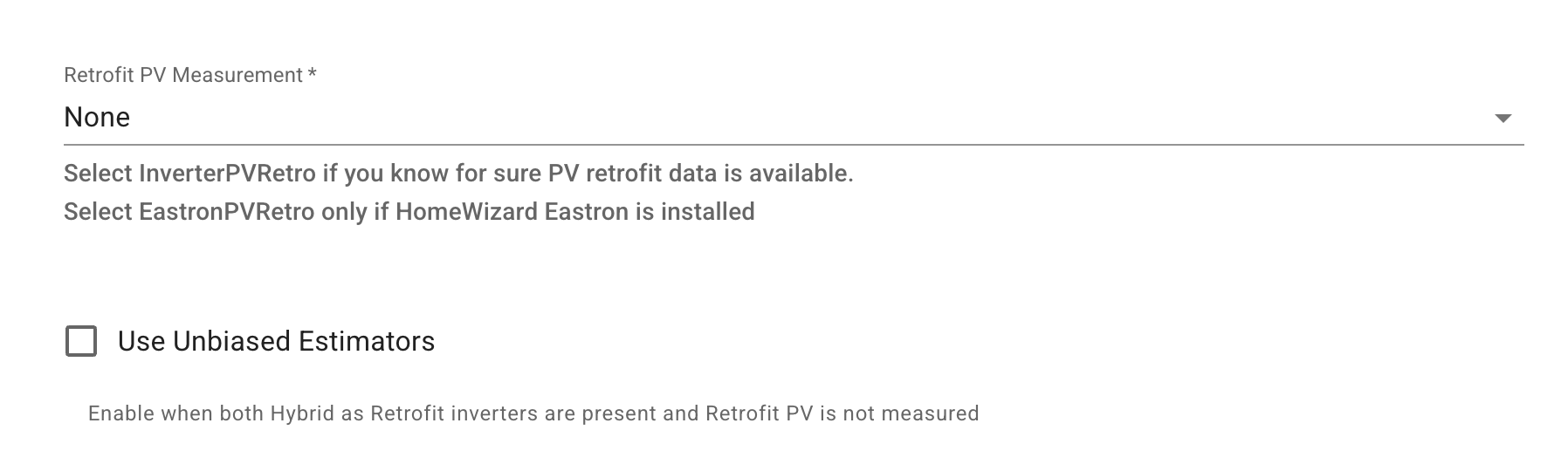
Selecteer hoe de retrofit zonneproductie wordt gemeten:
-
Retrofit PV measurement Wordt de productie van een bestaande zonne-installatie (met eigen omvormer) gemeten? Kies dan deze waarde.
-
InverterPvRetro: sommige omvormers kunnen een bestaande zonne-installatie meten, zoals GoodWe met CT2-klemmen en Victron Cerbo GX. Kies dan deze waarde.
-
EastronPvRetro: lees je de bestaande zonne-installatie uit met de HomeWizard Eastron-meter? Kies dan deze waarde. Vergeet de API niet te activeren in de HomeWizard-app: instructies.
-
Use unbiased Estimators: vink dit aan wanneer je zowel hybride als retrofit zonnepanelen hebt. De meting van de retrofit wordt gebaseerd op de opwekking van je hybride zonnepanelen.
-
Stap 12: Tariefstructuur
-
Kies de juiste tariefstructuur. Die bepaalt mee hoe FlexiO zich gedraagt.
-
Kies land, regio en netbeheerder (DSO).
-
Kies je België – Wallonië, dan verschijnt een extra veld DSO Tariff Type. Daar kies je Normal, Bihoraire of Impact.
-
Kies daarna het tarief uit de keuzelijst bij Tariff Name.
Uitleg per tarief
a. Fixed (vast) Bij Single Tariff Fixed of Double Tariff Fixed moet je de energieprijs zelf invullen, in €/kWh. Dat is de prijs zonder taksen, netkosten en heffingen. Je vindt ze op het energiecontract of de tariefkaart van de leverancier.
b. Ken je de exacte tariefkaart van de klant niet? Kies dan SingleTariffVariable. Variable (variabel) FlexiO rekent met een gemiddelde marktprijs.
c. Dynamic [energieleverancier] FlexiO rekent met de formules voor afname en injectie van die energieleverancier.
d. Staat het dynamische tarief van de leverancier niet in de lijst? Kies dan Generic Dynamic Tariff. In de formule M x index + A is M de "Multiplicative indexation parameter" en A de "Additive indexation parameter".
e. Heb je het juiste dynamische tarief gekozen, dan geef je aan welk type day-ahead-prijs de klant heeft: 15min, 30min of 1h.
f. Je kan ook een apart tarief voor injectie instellen, via Custom Injection Tariff. Ook daar kies je het type day-ahead-prijs.
Stap 13: Extra parameters
Sla deze stap niet over. Hier stel je veel zaken in die FlexiO nodig heeft om goed te werken.
|
Parameter |
Uitleg of instelling |
|---|---|
|
Has Digital Meter |
Standaard aangevinkt. Vink alleen uit als er een analoge meter is en er geen digitale meter komt. |
|
Has P1 port |
Vink aan als de P1-poort aangesloten en geactiveerd is. Wordt automatisch aangevinkt zodra FlexiO een P1-meting ziet. |
|
Has Eastron Meter |
Vink aan als een HomeWizard Eastron-meter een bestaande zonne-installatie uitleest, of als je die meter gebruikt in plaats van de P1-poort. |
|
The inverter has a meter and can work standalone |
Vink uit als de eigen meter van de omvormer niet betrouwbaar is. FlexiO werkt dan alleen met gegevens van de P1-poort of de HomeWizard Eastron-meter. Valt die meting weg, dan kan FlexiO de installatie niet meer sturen en wordt de batterij uitgeschakeld. |
|
Meter Current Limitation |
Het totale aansluitvermogen van de elektrische installatie, in ampère. Dat is de waarde van de hoofdzekering, bijvoorbeeld 25, 32, 40, 63 of 80. De juiste waarde is heel belangrijk om FlexiO goed te laten werken. |
|
Grid connection type |
Het aantal fasen van de aansluiting: 1x 230 V (+N), 3x 230 V of 3x 400 V+N. Wordt overschreven zodra FlexiO de gegevens via de P1-poort uitleest. |
|
Injection limit 🏅 expertinstelling |
Het maximale percentage van het omvormervermogen dat op het net geïnjecteerd mag worden. |
|
Minimum Month Peak |
Bepaalt de hoogte van de maandpiek voor het capaciteitstarief. Vooral handig voor klanten met een elektrische wagen die de laadmodus "peak avoidance" gebruiken. Standaard 2.500 W. Zet je de waarde hoger, dan start de klant elke maand met een hogere piek. |
|
Minimum State of Charge (SOC) [%] |
Hoe leeg de batterij minimaal mag worden. Staat vaak in de datasheet van de batterij en kan belangrijk zijn voor de garantie. De waarde in de basisinstellingen van de batterijomvormer heeft altijd voorrang. FlexiO kan dus nooit lager gaan dan wat in de omvormer staat. |
|
Maximum State of Charge [%] |
Hoe vol de batterij maximaal mag worden. Staat vaak in de datasheet en kan belangrijk zijn voor de garantie. Ook hier heeft de waarde in de batterijomvormer altijd voorrang. |
|
Maximum Reserved State of Charge [%] 🏅 expertinstelling |
Het maximale percentage dat FlexiO in reserve houdt om verbruikspieken op te vangen en de maandpiek te bewaken. Standaard 20%, bovenop de minimale SOC. Staat de minimale SOC op 10%, dan houdt FlexiO maximaal 30% achter voor het capaciteitstarief. Voor Nederland: zet deze waarde op 0%. |
|
Latitude/Longitude [degrees] ☑️ automatisch ingesteld, niet aanpassen |
Breedte- en lengtegraad van de installatie. Wordt automatisch bepaald op basis van het adres. Pas dit niet aan. FlexiO gebruikt deze gegevens om de verwachte zonneproductie te berekenen, op basis van de weersvoorspelling en de technische gegevens van de installatie. |
|
Meter Power Deadband 🏅 expertinstelling |
Het kleinst mogelijke setpoint voor afname of injectie op het net. |
|
Maximum Generic Load Electricity Price 🏅 expertinstelling |
Voor externe integratoren. |
|
Enable Three-Phase Load Balancing |
Kan je inschakelen voor laadpalen van Alfen. Alfen kan van fase wisselen zonder de laadsessie te herstarten. |
|
Use Unbiased Estimators 🏅 expertinstelling |
Activeer dit als er zowel een hybride omvormer met zonnepanelen als een retrofit-omvormer is, en de zonneproductie van de retrofit-omvormer niet gemeten wordt. FlexiO berekent die productie dan zelf, zodat de zonneproductie juister getoond wordt. Let op: die productie is dan een schatting. Wil je exacte metingen van de retrofit-panelen, installeer dan een HomeWizard Eastron-meter en laat deze instelling uitgevinkt. |
Einde van de configuratie
Klik bovenaan op SUBMIT om alles op te slaan.
Daarna controleert de FlexiObox automatisch de gegevens die je invulde. Klopt iets niet met de werkelijkheid, dan geeft de FlexiObox een foutcode.